
この記事の結論
- ソフトバンクの機種変更はオンラインショップがおすすめ。事務手数料3,850円(税込)、送料無料で出荷から2〜3営業日で届く
- 機種変更の方法は3つ(オンラインショップ/店舗・量販店/SIMフリー端末を自分で購入)。届いたらSIM差し替えとデータ移行は自分で行う
ソフトバンクの機種変更の手順
機種変更する際の手順をくわしく解説します。
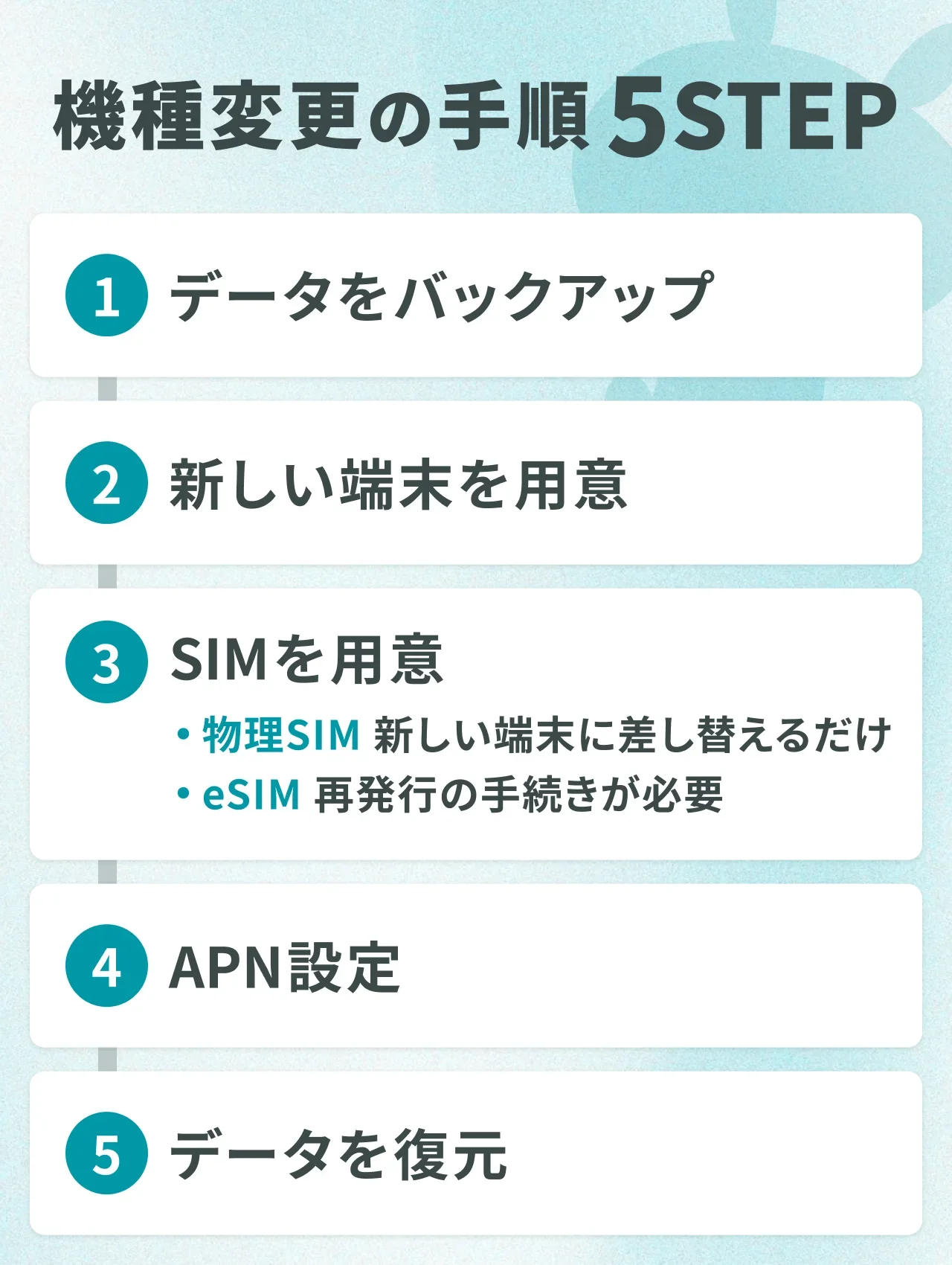
手順1. 事前にデータをバックアップ
機種変更の作業を始める前に、必ず古い端末の「データバックアップ」を行ってください。

iPhoneのバックアップ方法
iPhoneのデータをバックアップするには、主に「iCloud」を使う方法と、PCの「iTunes」または「Finder」を使う方法があります。
1. iCloudでバックアップする(Wi-Fi環境が必要)
「設定」アプリ > 一番上の自分の名前(Apple ID)をタップ > 「iCloud」 > 「iCloudバックアップ」 > 「iCloudバックアップ」をオンにします。
「今すぐバックアップを作成」をタップすると、バックアップが開始されます。
2. PC(iTunes/Finder)でバックアップする
iPhoneとPCをケーブルで接続します。
「iTunes」または「Finder」を起動 > iPhoneの「バックアップを作成」を実行します。
Androidのバックアップ方法
Androidスマートフォンの場合は、Googleアカウントを利用したバックアップが一般的です。
1. Googleアカウントでバックアップする
「設定」アプリ > 「システム」 > 「バックアップ」(または「Google」 > 「バックアップ」) > 「Google One バックアップ」がオンになっていることを確認します。
「今すぐバックアップ」をタップすると、連絡先、アプリ、設定などがGoogleアカウントに保存されます。
2. 写真や動画、その他のデータについて
写真や動画は「Googleフォト」アプリを利用すると、クラウドに自動でバックアップできます。
LINEなどの個別のアプリは、アプリ内で別途バックアップ(アカウント引き継ぎ設定)が必要な場合がありますので、各アプリの手順を確認してください。
手順2. 端末の「動作確認」と「SIMロック解除」
まず、新しい端末で問題なくソフトバンク回線が使えるかを確認します。
1. 動作確認済み端末のチェック
用意した端末が、ソフトバンク回線に対応しているか、「USIM 動作確認済み機種一覧」もしくは「eSIM 動作確認済み機種一覧」で必ず確認してください。
ここで対応が確認できない端末は、通信や通話ができない可能性があります。
2. 端末の対応周波数帯を確認する
最近の機種は複数の周波数に対応していますが、古い機種によっては対応周波数に制限があるタイプもみられます。
ソフトバンクでスマホを利用する場合には、ソフトバンクが提供している通信方式・周波数にあった機種を選ぶ必要があります。
ソフトバンクの通信方式と周波数は、以下のとおりです。
| 900MHz帯 | SoftBank 3G |
|---|---|
| 3Gハイスピード | |
| SoftBank 4G LTE | |
| 2.1GHz帯 | SoftBank 3G |
| 3Gハイスピード | |
| SoftBank 4G LTE | |
| 2.5GHz帯 | SoftBank 4G ※Wireless City Planning 株式会社よりMVNOにて利用 |
| 3.7GHz帯 | SoftBank 5G |
対応機種はメーカーやソフトバンクのWebサイトで確認できるので、とくに中古のSIMフリー機種を購入する場合には、事前に確認しておきましょう。
3. SIMロックの確認・解除
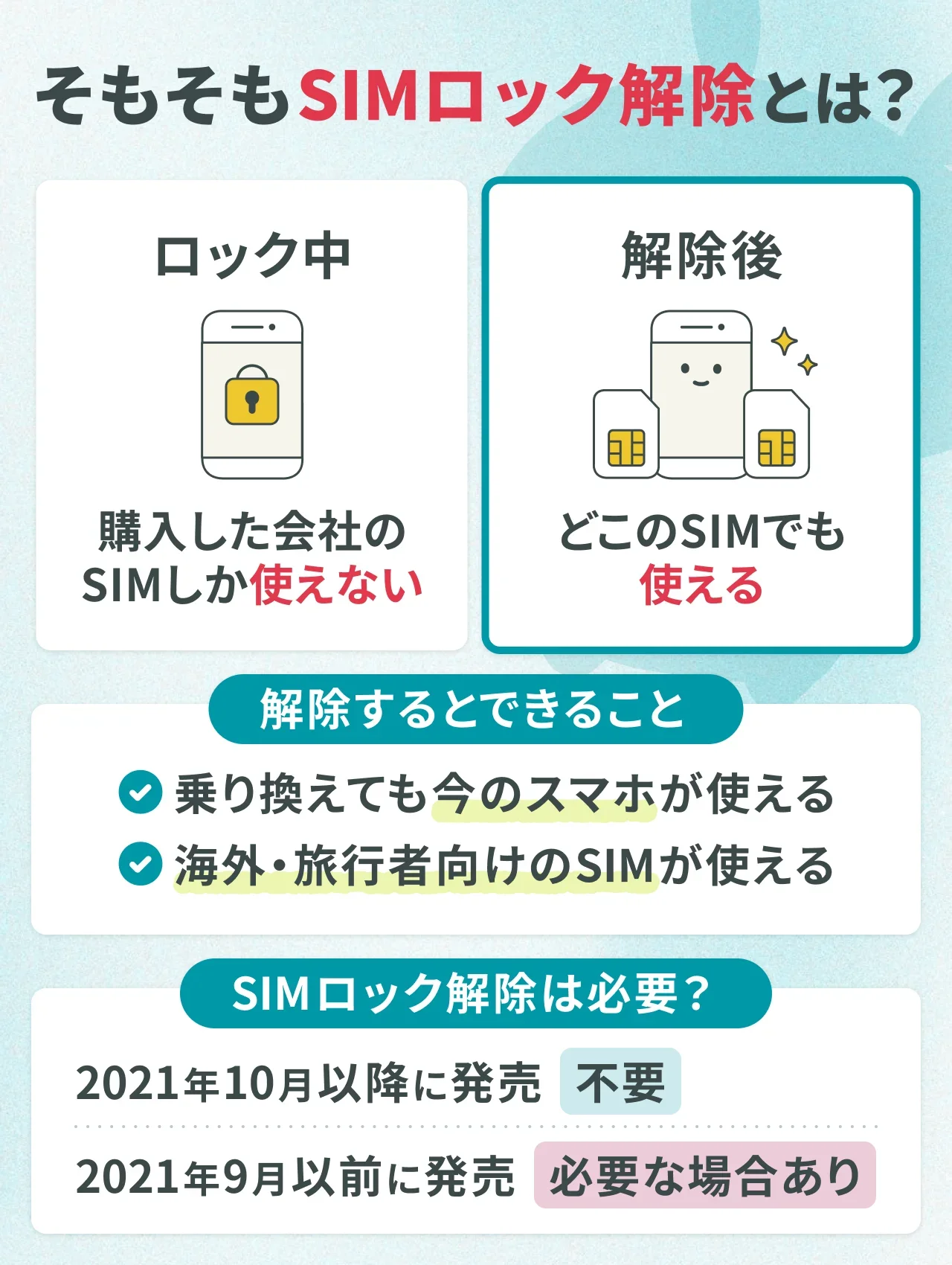
新しい端末に「SIMロック」がかかっていると、SIMカードを認識できないことがあります。
端末の購入元キャリアのマイページなどで、SIMロックが解除されているか確認し、ロックされている場合は解除手続きを行ってください。(Apple StoreやGoogle Storeなどで購入したSIMフリー端末は不要です)
とくに中古サイトや通販サイトで購入する場合は、トラブルを防ぐため、SIMロック解除済みでネットワーク利用制限(赤ロム保証等)がないスマートフォンを選ぶのがおすすめです。
手順3. SIMの準備(物理SIMまたはeSIM)
次に、新しい端末で使うSIMカードまたはeSIMを準備します。
主なSIMカードのサイズは標準SIM・micro SIM・nano SIMの3種類があり、この中で広く普及しているのはnano SIMサイズです。
| サイズ | 主な端末 | |
|---|---|---|
| 標準SIM | 縦25mm×横15mm | Xperia acro(2012年発売) GALAXY S(2010年発売) iPhone 3G(2008年発売) iPhone(2007年発売)など |
| micro SIM | 縦15mm×横12mm | ZenFone 3(2016年発売) Xperia Z(2013年発売) HUAWEI P8 lite(2015年発売) iPhone 4(2010年発売)など |
| nano SIM | 縦12.3mm×横8.8mm | 近年発売のAndroid端末のほとんど iPhone 5(2012年発売)以降の主なiPhoneシリーズ |
その他スマホのSIMカードの種類は、端末の公式サイトにてご確認ください。
用意した新しい端末が、今使っているSIMカードと同じサイズ(例:nanoSIM)で、物理SIMカードをそのまま使い続ける場合は、手続きや手数料は不要です。
eSIMへ変更またはSIMサイズを変更する場合は、SIMカード(またはeSIM)の再発行手続きが必要です。
| ケース | 事務手数料 |
|---|---|
| 物理SIMカードからeSIMへ切り替える | 無料 |
| 新しい端末のSIMサイズが異なる(例:microSIMからnanoSIMへ変更) | 店頭:4,950円(税込) |
| eSIMから物理SIMカードへ切り替える | 店頭:4,950円(税込) |
※ソフトバンクのUSIMカード再発行はウェブでの受け付け対象外で、店頭のみの対応です。
参照:事務手数料|ソフトバンク、ウェブでのSIM再発行手数料などを改定|ソフトバンク
SIMカードを差し替える(物理SIMの場合)
SIMカードを、新しい端末の電源を切った状態で差し込みます。
SIMカードの差し替え方法
- 電源を切る
- iPhoneなどに付属しているピンがある場合は用意
- 本体側面にあるSIMトレイを開ける
- SIMカードを交換する

- SIMトレイを閉じる
- 電源をいれる
eSIMを設定する(eSIMの場合)
eSIMを申し込んだ場合は、Wi-Fiに接続した状態でeSIM開通手順の案内に従って設定を行います。
この設定手順の詳細は、公式サイトの「eSIMサポート」ページにてご確認ください。
手順4. ネットワーク設定(APN設定)
SIMカードを入れただけ、またはeSIMを設定しただけでは、多くの場合データ通信ができません。
通信するために、「APN設定」(または「プロファイル」のインストール)という作業が必要です。
このAPN設定手順の詳細は、公式サイトにてご確認ください。
手順5. 新しい端末でバックアップデータを復元
最後に、機種変更の手順.1で作成したバックアップデータを、新しい端末に復元します。
1. iPhoneからiPhoneへ移行する場合
iPhoneからiPhoneへ乗り換える場合は、「クイックスタート」がおすすめです。
クイックスタートとは、iPhone同士でデータを移行する仕組みのことです。
端末をかざすだけでデータ移行できるため、手軽かつ簡単にデータ移行できます。
確認・用意すること
- OSのバージョンがiOS 12.4以降であること
- Wi-Fi環境(ない場合はLightning-USBケーブルとLightning-USB 3カメラアダプタを用いた有線を使っての移行)
- 電源
- 充電器
新しいiPhoneを現在利用しているiPhoneの近くに置けば、自動的にクイックスタートが起動します。
新しいiPhoneのディスプレイに表示された画像を現在利用しているiPhoneのカメラに写せば、ワイヤレスでデータ転送が始まります。
iPhoneからiPhoneへデータを移行するときは、クイックスタートの活用がおすすめです。
2. AndroidからAndroidへ移行する場合
AndroidからAndroidへ機種変更する場合は、Googleアカウントを使ったバックアップがおすすめです。手順を見てみましょう。
AndroidからAndroidへ機種変更方法
- 「設定」アプリの「詳細設定」→「バックアップとリセット」をタップ
- バックアップが完了するまで待つ
- 新しいスマホを起動し、Googleアカウントにログイン
- 「アプリとデータのコピー」から、バックアップするデータをタップ
- データの復元が完了するまで待つ
Googleアカウントを利用したバックアップは、特別なアプリをダウンロードする必要がないため魅力的です。
Androidスマホ同士でデータを移行する場合は、Googleアカウントを使ってデータを移行しましょう。
3. 異なるOS間(iPhone⇔Android)で移行する場合
連絡先やカレンダーはGoogleアカウント経由で同期できますが、アプリのデータや設定は移行できません。写真や動画は「Googleフォト」などのクラウドサービスを利用して移行するのが一般的です。
LINEなど個別のアプリは、OSに関わらず、アプリごとに定められた引き継ぎ手順(アカウントの移行設定)を事前に行う必要があります。
AndroidからiPhoneへ機種変更
AndroidからiPhoneへ機種変更する場合は、「iOSに移行」アプリの活用がおすすめです。
「iOSに移行」アプリを利用すると、AndroidスマートフォンのデータがWi-Fi経由で新しいiPhoneに転送されます。有線ケーブルを用意する必要がないため、手軽にデータ移行できます。
「iOSに移行」アプリを利用したデータ移行の手順は、以下の通りです。
AndroidからiPhoneへ機種変更方法
- Google Playから「iOSに移行」アプリをダウンロード
- AndroidスマホのWi-FiをONにする
- 新しいiPhoneを起動し、画面の案内に沿って設定を進める
- 「アプリとデータを転送」が表示されたら「Androidから」をタップ

- 「iOSに移行」アプリをタップ
- 利用規約を確認し、「同意する」をタップ
- iPhoneにてコードが表示されるので、Androidスマホにてコードを入力

- 転送するコンテンツを選択して「次へ」をタップ
- 転送が完了するまで、端末を近づけて待つ
(画像引用:Android から iPhone、iPad、iPod touch に移行する - Apple サポート)
ソフトバンクの機種変更を行う方法
ソフトバンクの機種変更を行う方法は、以下の3通りです。
- ソフトバンクオンラインショップで端末を買って機種変更する
- ソフトバンクショップや家電量販店で機種変更する
- 自分でSIMフリースマホを購入して機種変更する
ソフトバンクの機種変更はソフトバンクオンラインショップがおすすめ
ソフトバンクの機種を変更する方法には3通りあると紹介しましたが、基本的にはソフトバンクオンラインショップ を利用することをおすすめします。
ソフトバンクオンラインショップで機種変更を行うことには、以下のようなメリットがあります。
ソフトバンクオンラインショップで機種変更するメリット
- ソフトバンクショップに出かけなくても自宅で機種変更を完了できる
- ショップで長い時間待たなくていい
- 自分の好きなタイミングで機種変更できる
- ソフトバンクの公式ショップだから安心できる
さまざまなもののオンライン化が進み、スマホもオンラインで簡単に機種変更したいと考える方も多いのではないでしょうか。
その点ソフトバンクオンラインショップなら自宅にいながら機種変更できるので、ショップで長時間待たされることもありません。
自分で機種変更することに不安を覚える人も多いようですが、やってみると意外と簡単にできてしまいます。
これから記事で紹介する方法を確認して、自分で機種変更にチャレンジしてみるといいでしょう。
機種代金が最大43,872円(税込)割引
ソフトバンクオンラインショップで申し込む方法
それでは最初に、ソフトバンクオンラインショップ で機種変更を行う方法を詳しく解説していきます。

ソフトバンクオンラインショップで機種変更する際に必要なもの
ソフトバンクオンラインショップで機種変更するときに準備しておくものは、以下のとおりです。
ソフトバンクオンラインショップで必要なもの
- 「My softbankアカウント」または「携帯電話番号+暗証番号」
- 事務手数料3,850円(税込)
ソフトバンクオンラインショップで機種変更するときには、受付や入荷などの連絡がSMSやEメールで届きます。
下記のアドレスからメールを受け取れるように、迷惑メールフィルターの解除設定をしておきましょう。
| SMSでの送信元メールアドレス | 157 |
|---|---|
| Eメールでの送信元アドレス | online-shop@mb.softbank.jp |
①商品選択
ソフトバンクオンラインショップ で、購入したい機種を選びます。
カートに入れるときには、以下を選択します。
- お申し込み種別:機種変更
- 受け取り方法:ご自宅等へのお届け
※自宅受け取りが対象

(画像引用:購入手続きの選択 | ソフトバンク)
受け取り方法を「自宅等で受け取る」にしても、送料はかかりません。
お店へ取りに行く手間を減らすためにも、「自宅等で受け取る」を選択しましょう。
機種代金が最大43,872円(税込)割引
②お申し込み
商品選択後は画面に沿って料金プランや必要情報(氏名・住所など)を入力して、お申し込み手続きを進めます。
注意事項は、以下のとおりです。
申込時の注意事項
- シンプルスタイル(プリペイド携帯電話)をお申し込みの場合、料金プランの選択はありません。
- ご登録の住所以外へ配送希望の場合は、配送先をご指定ください。なお、受け取り時に本人確認が必要となるキャンペーン・プログラムを適用してお申し込みになる場合、ご登録済の住所をご指定ください。
申し込みが完了したら、online-shop@mb.softbank.jpから申し込み時に登録済みのメールアドレスや携帯電話のSMSに受付完了のメールが届きます。
その後審査があり、完了すると商品が発送されます。
審査完了後、商品の発送手続き開始時及び出荷完了時にメールで連絡があるので郵送状況を都度確認できます。
機種代金が最大43,872円(税込)割引
③商品の受け取り
通常、出荷完了の連絡から2~3営業日で申し込み時に指定した配送先へ商品が届きます。
配送状況は、宅配業者Webサイトにて確認可能です。
出荷完了時などに来る、メールに記載されているお荷物お問い合わせ番号を利用して確認しましょう。
④SIMカードを差し替える
古い端末と新しい端末のSIMカードサイズが異なる場合はスマホ端末と一緒に同封されているSIMカードを新しいスマホへ差し込みます。
古いスマホと新しいスマホのSIMカードサイズが同じ場合、SIMカードは同封されていません。
古い端末からSIMカードを抜き取り、新しい端末に差し替えましょう。
■SIMカードの入れ替え方法
- 古いスマホからSIMカードを取り出す

- SIMカードを新しいスマホのトレイに乗せる

- 新しいスマホへSIMカードを挿入する
iPhoneやAndroidのSIMカード挿入口は、それぞれ本体左側の音量調整ボタンの下や端末の裏ぶた内の電池パック・本体サイド側にあります。
クリップやSIM取り出しツールの先端を挿入口の穴に差し込んで、SIMカードを入れ替えるようにしましょう。
⑤データの移行・バックアップ
既存のスマホから、電話帳やアプリなどのデータを移行しましょう。
データ移行を行わないと、これまで保存していた電話帳などのデータが引き継げません。
データ移行の方法は、古い機種と新しい機種がiPhone・Androidのどちらなのかによって異なります。
■OSごとのデータ移行方法
| 機種 | 移行方法 | 内容 |
|---|---|---|
| AndroidからAndroid iPhoneからAndroid | Googleドライブを利用 | 1.スマホの設定アプリから「システム」>「バックアップ」でバックアップサービスをオンにする。 2.新しい端末にGoogleアカウントを追加すると自動で復元される |
| AndroidからiPhone | 「iOSに移行」アプリを利用 | 1.「iOSで移行」アプリをAndroid端末にインストール 2.iOSの端末設定で「Androidからデータを移行」まで進める 3.画面の指示に従い移行を完了させる |
| iPhoneからiPhone | 「クイックスタート機能」を利用 | 1.新しいデバイスの電源を入れて表示される青いアニメーションを、古いiPhoneのカメラで読み取る。 2.新しいiPhoneに古いiPhoneで使用していたパスコードを入力し、FaceIDとTouchIDを設定する 3.データ転送を実行する |
いずれのケースもLINEやおサイフケータイ、ゲームのデータなどは移行されないため、個別対応が必要です。
各機種の詳しい手順やLINEなど、個別のデータ移行が必要なものについては下記の記事を参考にしてください。
機種代金が最大43,872円(税込)割引
機種変更の際に利用できるソフトバンクのキャンペーン
機種変更の際に利用できる、ソフトバンクのお得なキャンペーンを紹介します。
新トクするサポート+

(画像引用:新トクするサポート+|ソフトバンク)
| キャンペーン期間 | 終了日未定 |
|---|---|
| 特典 | 対象機種を48回払いで購入し、13か月目または25か月目以降に特典利用を申込み、翌月末までに機種を返却することで、最大36回分の残りの機種代金の支払いが不要になる |
| 適用条件 | ■13ヵ月目以降に特典利用の場合(特典A) ・48回払いで購入 ・13ヵ月目から24ヵ月目までに特典利用申し込み&翌月末までに機種の回収・査定完了 ・あんしん保証パックサービス(月額使用料最大1,980円/月)の加入が必要。(一部対象外機種あり。※1) ・特典利用料(最大22,000円)、早期利用料(最大88,000円)の支払いが必要。 ■25か月目以降に特典利用の場合(特典B) ・48回払いで購入 ・25ヵ月目以降の特典利用申し込み&翌月末までに機種の回収・査定完了※2 ・特典利用料(最大22,000円)の支払いが必要。※3 |
| 特典内容 | ■13ヵ月目以降に特典利用の場合(特典A) ・最大36回分の機種代金が支払い不要 ■25か月目以降に特典利用の場合(特典B) ・最大24回分の機種代金が支払い不要 |
※2 お申し込み状況などによって時期が前後にずれることがあります。
※3 一括または48回払いで対象の指定機種に買い替え、「買替え応援割」が適用された場合は、特典利用料と同額が割引(相殺)されます。
※価格は2026年7月10日時点のものです。
※「新トクするサポート+」が適用されるかは購入時点の指定に基づいて決まり、対象機種は追加または変更される場合があります。対象機種、プログラム詳細及び最新の価格はソフトバンクの公式ウェブサイトをご確認ください。
たとえば、iPhone 17e 256GBを「新トクするサポート+」を利用して48回払いで購入し、13ヵ月目に特典利用を申し込み&翌月末までに機種回収すると、36回分の機種代金が支払い不要になります。
販売価格よりも、お得に最新の機種に変更できるおトクなプログラムです。
機種代金が最大43,872円(税込)割引
ソフトバンクの機種変更におすすめの最新スマホ
最後にソフトバンクの機種変更におすすめしたい、最新スマホを3機種ご紹介します。
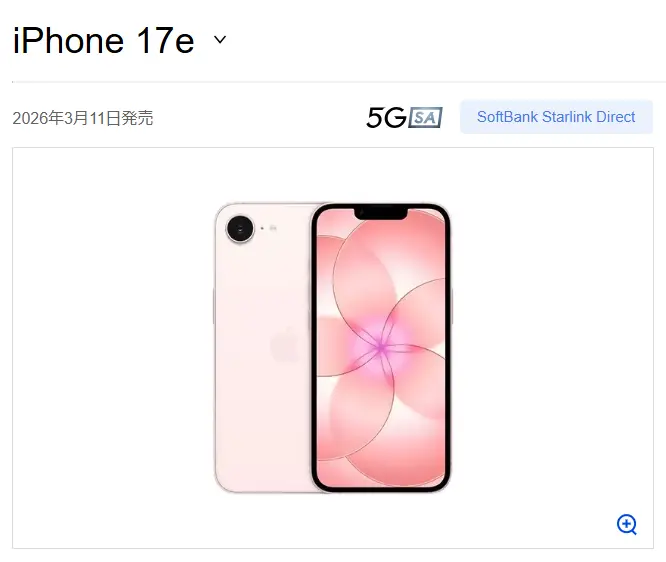
iPhone 17e(256GB)
(参照:iPhone 17e【予約・購入】 | ソフトバンク)
| 画面サイズ | 6.1インチ(Super Retina XDRディスプレイ) |
|---|---|
| チップ | A19チップ |
| カメラ | 48MP Fusionカメラ(2倍望遠光学品質ズーム対応) |
| ストレージ | 256GBから |
| 重さ | 169g |
| 機種代金 (税込) | 販売価格総額:133,200円 「新トクするサポート+」で48回払いで購入し、特典利用を申し込んでソフトバンクで対象機種へ買替えた場合(買替え応援割適用)、 支払総額:13ヵ月目[特典A]12円/25ヵ月目[特典B]24円 (月々1円、早期利用料0円[特典A]、特典利用料22,000円-買替え応援割22,000円) |
※あんしん保証パックサービス(月額使用料最大1,980円/月)は、機種購入時から特典利用の申し込み完了するまで加入いただくことが必要です。あんしん保証パックサービス・早期利用料の金額は、変更される場合があります。プログラム詳細及び最新の価格はソフトバンクの公式ウェブサイトをご確認ください。
2026年3月11日に発売されたiPhone 17eは、A19チップを搭載した6.1インチのSuper Retina XDRディスプレイモデルです。
48MP Fusionカメラは2倍望遠の光学品質ズームに対応し、日常のスナップから遠くの被写体まできれいに撮影できます。ストレージは256GBからで、写真や動画をたくさん残したい人にも十分な容量です。
重さは169gと軽く、片手でも扱いやすいサイズ感です。ソフトバンクの新トクするサポート+を利用すれば、支払総額12円(13ヵ月目に特典利用を申し込み、ソフトバンクで対象機種へ買替えた場合)で最新のiPhoneを使えます。
機種代金が最大43,872円(税込)割引
Google Pixel 11(256GB)
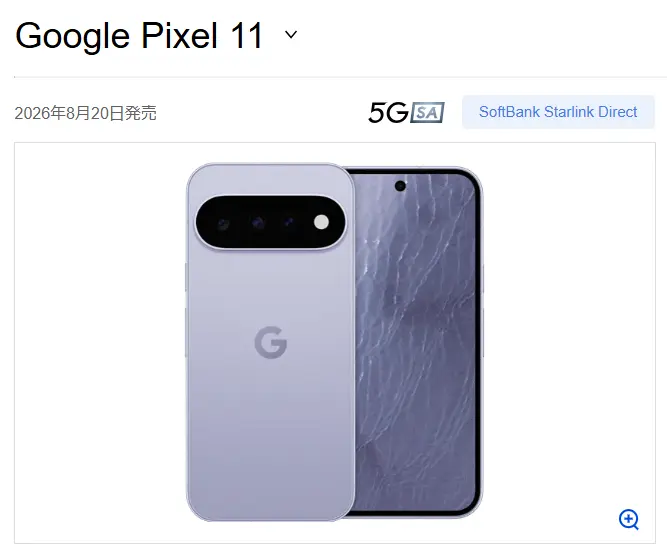
(画像引用:Google Pixel 11 | スマートフォン・携帯電話 | ソフトバンク)
| 画面サイズ | 6.3インチ(Actuaディスプレイ、最大3,000ニト) |
|---|---|
| プロセッサ | Google Tensor G6 |
| メモリ/ストレージ | 12GB/256GB |
| カメラ | 最大30倍の超解像ズームに対応 |
| バッテリー・充電 | 30時間以上のバッテリー、最大25%高速化したワイヤレス充電(Google Pixelsnap対応) |
| 販売価格 (税込) | 販売価格総額:167,040円 「新トクするサポート+」で48回払いで購入し、特典利用を申し込んでソフトバンクで対象機種へ買替えた場合(買替え応援割適用)、 支払総額:13ヵ月目[特典A]12円/25ヵ月目[特典B]24円 (月々1円、早期利用料0円[特典A]、特典利用料22,000円-買替え応援割22,000円) |
※あんしん保証パックサービス(月額使用料最大1,980円/月)は、機種購入時から特典利用の申し込み完了するまで加入いただくことが必要です。あんしん保証パックサービス・早期利用料の金額は、変更される場合があります。プログラム詳細及び最新の価格はソフトバンクの公式ウェブサイトをご確認ください。
GoogleのオフィシャルスマホであるGoogle Pixel 11は、AIとカメラの進化が魅力の最新スマホです。
カメラは最大30倍の超解像ズームに対応し、遠くの景色や被写体もクリアに撮影できます。最新のGoogle Tensor G6チップと12GBメモリが高度なAI機能を支え、あらゆる動作を快適にします。
ディスプレイは最大3,000ニトの明るさに対応した6.3インチのActuaディスプレイで、屋外でも見やすいのが特徴です。バッテリーは30時間以上持ち、ワイヤレス充電は最大25%高速化してGoogle Pixelsnapにも対応しています。
新トクするサポート+を利用すれば支払総額12円(13ヵ月目に特典利用を申し込み、ソフトバンクで対象機種へ買替えた場合)で使えるため、多くの方におすすめのスマホといえるでしょう。
機種代金が最大43,872円(税込)割引
Samsung Galaxy Z Flip8
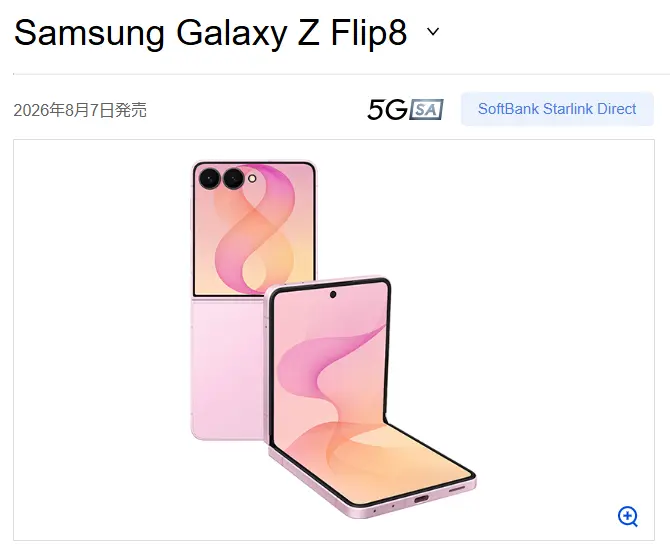
(画像引用:Samsung Galaxy Z Flip8 | スマートフォン・携帯電話 | ソフトバンク)
| 厚さ(開いた状態) | 約6.1mm |
|---|---|
| 重さ | 約180g |
| カメラ | 約1,200万画素(超広角)、約5,000万画素(広角) |
| 販売価格 (税込) | 販売価格総額:221,760円 「新トクするサポート+」で48回払いで購入し、特典利用を申し込んでソフトバンクで対象機種へ買替えた場合(買替え応援割適用)、 支払総額:13ヵ月目[特典A]52,380円/25ヵ月目[特典B]71,760円 (月々2,990円、早期利用料16,500円[特典A]、特典利用料22,000円-買替え応援割22,000円) |
※あんしん保証パックサービス(月額使用料最大1,980円/月)は、機種購入時から特典利用の申し込み完了するまで加入いただくことが必要です。あんしん保証パックサービス・早期利用料の金額は、変更される場合があります。プログラム詳細及び最新の価格はソフトバンクの公式ウェブサイトをご確認ください。
Samsung Galaxy Z Flip8は、開くと大画面、たたむとコンパクトに持ち運べる縦折りスマートフォンです。
開いた状態の厚さは約6.1mm、重さは約180gで、折りたたみスマホとしては薄くて軽いのが魅力です。ポケットやバッグにすっきり収まります。
カメラは約5,000万画素の広角と約1,200万画素の超広角の構成で、風景も人物もきれいに撮影できます。たたんだ状態のカバーディスプレイを使えば、開かずに自分撮りをすることも可能です。
機種変更のタイミングで折りたたみスマホを使ってみたい方は、ぜひSamsung Galaxy Z Flip8を検討してみてください。
機種代金が最大43,872円(税込)割引
まとめ
今回は、ソフトバンクの機種変更を自分で行う方法をくわしく解説しました。
どちらの方法を選んでも、自力での機種変更ならデータの移行は基本的には自分で行う必要があります。
ただし機種の選定さえ間違えなければ、機種変更自体はそれほど難しくはありません。次回の機種変更は、ぜひ自力でチャレンジしてみてください!
機種代金が最大43,872円(税込)割引
詳細はソフトバンクの公式サイト でご確認ください。
▼ 格安SIMランキング ▼
-
迷ったらまずはこれ!
1位

- LINEのトーク・通話がギガ消費ゼロ。ソフトバンク品質を安く使える
- 3GB 990円 / 10GB 2,090円の選べる「LINEMOベストプラン」(※2)
- MNP乗り換えで最大12,000円相当のPayPayポイント還元
3位

- 10GB 1,299円は業界最安級。大手から乗り換えで年3〜5万円の節約も
- 実測速度125Mbpsと高速で、動画視聴やテザリングも快適
- docomo回線とソフトバンク回線から、繋がりやすい方を自分で選択可能

- 20GB 1,390円の「合理的みんなのプラン」が破格のコスパ
- 完全かけ放題オプションも1,600円と安く、通話重視の人に最適
- 複雑な割引条件なし!ドコモ回線品質をそのままシンプルに利用可能

- 30GB 2,970円で5分かけ放題込み!ドコモのメイン回線品質を格安で
- 海外旅行でも安心。海外91の国・地域で追加料金なしのデータ通信が可能
- MNP乗り換えでdポイント20,000pt(期間・用途限定)還元中(※4)
-
コスパを求めるならこれ!
2位
- 10GB 1,299円の自由自在3.0プランが強力
- 月額料金の安さと通信速度(125Mbps)を両立した高コスパSIM
- 6分かけ放題(500円)を追加しても他社の基本料より安い場合も

- 10GB 1,485円。さらに3ヶ月ごとにデータ容量がもらえるGigaプラス
- LINEのデータ消費がゼロになる「バリューデータフリー」オプションが魅力
- 新規・乗り換えとも3ヶ月間の月額基本料割引キャンペーン実施中
-
通信速度を求めるならこれ!
1位

- 実測157.26Mbpsと全キャリアでトップクラスの速さ
- ソフトバンクのサブブランドとして混雑時も安定した通信が可能
- おうち割 光セット(A)・PayPayカード割適用で5GBが月額858円から利用可能(※6)
3位

- 実測149.98Mbps。使いたい時だけ購入するトッピング方式
- auの自社回線をそのまま利用しているため、非常にレスポンスが良い
- 基本料0円から運用でき、24時間使い放題トッピングも選べる



詳しい調査結果はこちらの記事をご覧ください。
補足
※料金はすべて税込価格。更新月:2026年11月。
※1 ソフトバンク/LINEMO/LINEモバイル(ソフトバンク回線)及びソフトバンク回線MVNOからののりかえは対象外。PayPayギフトカードでの付与、出金・譲渡不可。データ増量OP(月額550円)への加入が必要な場合があります。
※2 LINEMOベストプラン:通話料別。LINEMOベストプランV:5分超過の国内通話料は従量制、一部対象外の通話あり。ともに、時間帯により速度制御の場合あり、オンライン専用、終了日未定、表記は基本料金。
※3 トークでの位置情報の共有・Live の利用、スタンプショップの利用、ニュース記事の閲覧など、一部 LINE ギガフリーの対象外があります。
※4 ahamoでは、一部利用できないサービスがあります。5分超過後は、22円/30秒の通話料がかかります。SMS、他社接続サービスなどへの発信は、別途料⾦がかかります。ahamoはお申込みからサポートまで、オンラインにて受付するプランです。15日を超えて海外で利用される場合は速度制限がかかります。国内利用と合わせての容量上限です。
※5 機種代⾦別途。
※6 おうち割 光セット(A)、PayPayカード割(PayPayカード ゴールド)を適用した最安時の価格です。



Soldi編集部は「おうちのお金をスマートに」をコンセプトにコンテンツの配信を行っています。