

この記事の結論
- auの機種変更は3つの方法があり、auオンラインショップ が便利です。24時間自宅から申し込めて待ち時間なし、最短翌日にお届け(※地域や配送状況による)
- auオンラインショップ での手続きに必要なのはau IDと事務手数料3,850円(税込)だけ。「5G機種変更おトク割」で最大5,500円の割引も使える(※機種変更と同時に対象プラン・故障紛失サポートに加入が条件 ※auショップや取扱店(店頭)での手続きには4,950円(税込)の手数料がかかります)
目次
au Online Shop スペシャルクーポン
PR

対象機種へ機種変更&条件を満たすと3,850円(税込)割引(2026年11月現在)
- クーポンコード
- 3MP066
詳しく見る
- 特典内容
- au Online Shopの「機種変更」契約にて対象プラン/オプションに加入または継続して加入の上、「3MP066」のクーポンを利用すると、3,850円(税込)端末割引(※注文時に割引)
- 対象オーダー
- 機種変更
- 対象機種
-
- iPhone 17/iPhone 17 Pro/iPhone 17 Pro Max/iPhone 16/iPhone 16e
- Google Pixel 10/Google Pixel 10 Pro/Google Pixel 10 Pro XL/Google Pixel 10 Pro Fold/Google Pixel 9a
- Galaxy S24 FE/Samsung Galaxy S25 Ultra/Samsung Galaxy Z Fold7/Samsung Galaxy Z Flip7
- Xperia 1 VII/Xperia 10 VII
- AQUOS sense10/motorola razr 60 ultra/OPPO Find X9
- au Certified iPhone 13 (認定中古品)/au Certified iPhone 13 mini (認定中古品)/au Certified iPhone 13 Pro (認定中古品)/au Certified iPhone 14 (認定中古品)/au Certified iPhone 14 Pro (認定中古品)/au Certified iPhone SE(第3世代)
- 対象プラン
-
- シニアバリュープラン
- 「auバリューリンクプラン」シリーズ
- 「auバリューリンク マネ活2」シリーズ
- 「使い放題MAX+ マネ活2」シリーズ
- 「使い放題MAX+ 5G」シリーズ
- 対象の故障紛失サポート
-
- 故障紛失サポート ワイド with AppleCare Services & iCloud+
- 故障紛失サポート ワイド with Cloud
- 別途、月額利用料がかかります。
- 機種により、月額利用料が異なります。
au Starlink Direct 圏外でも通信
PR

auスマートフォンなら申し込み不要で、空が見える場所であれば圏外エリアでもStarlink衛星とスマートフォンが直接つながる
詳しく見る
- サービス概要
- スペースXが開発した低軌道のStarlink衛星とスマートフォンが直接接続できるサービス。これまで圏外だったエリアでも、空が見える場所であればどこでも接続が可能
- 利用条件
-
- auスマートフォン:申し込み不要
- UQ mobile/povoおよび他社回線:申し込みが必要
- 端末により手順が異なります。詳細は公式サイトをご確認ください。
- 料金
-
- auスマートフォン:無料(対象料金プランの月額利用料金に含まれる)
- UQ mobile/povoおよび他社回線:1,650円/月(税込)
- UQ mobile「トクトクプラン2」「コミコミプランバリュー」利用の場合、対象プランセット割引(-1,650円)適用で0円/月
- UQ mobileでその他料金プラン利用の場合、対象プランセット割引(-1,100円)適用で550円/月(税込)
- 対象機種
-
- iPhone 13以降
- Google Pixel 9シリーズ
- Xperia 10 VI
その他の対応端末はau Starlink Direct対応端末からご確認ください
auスマホならStarlinkが無料
auの機種変更の手順
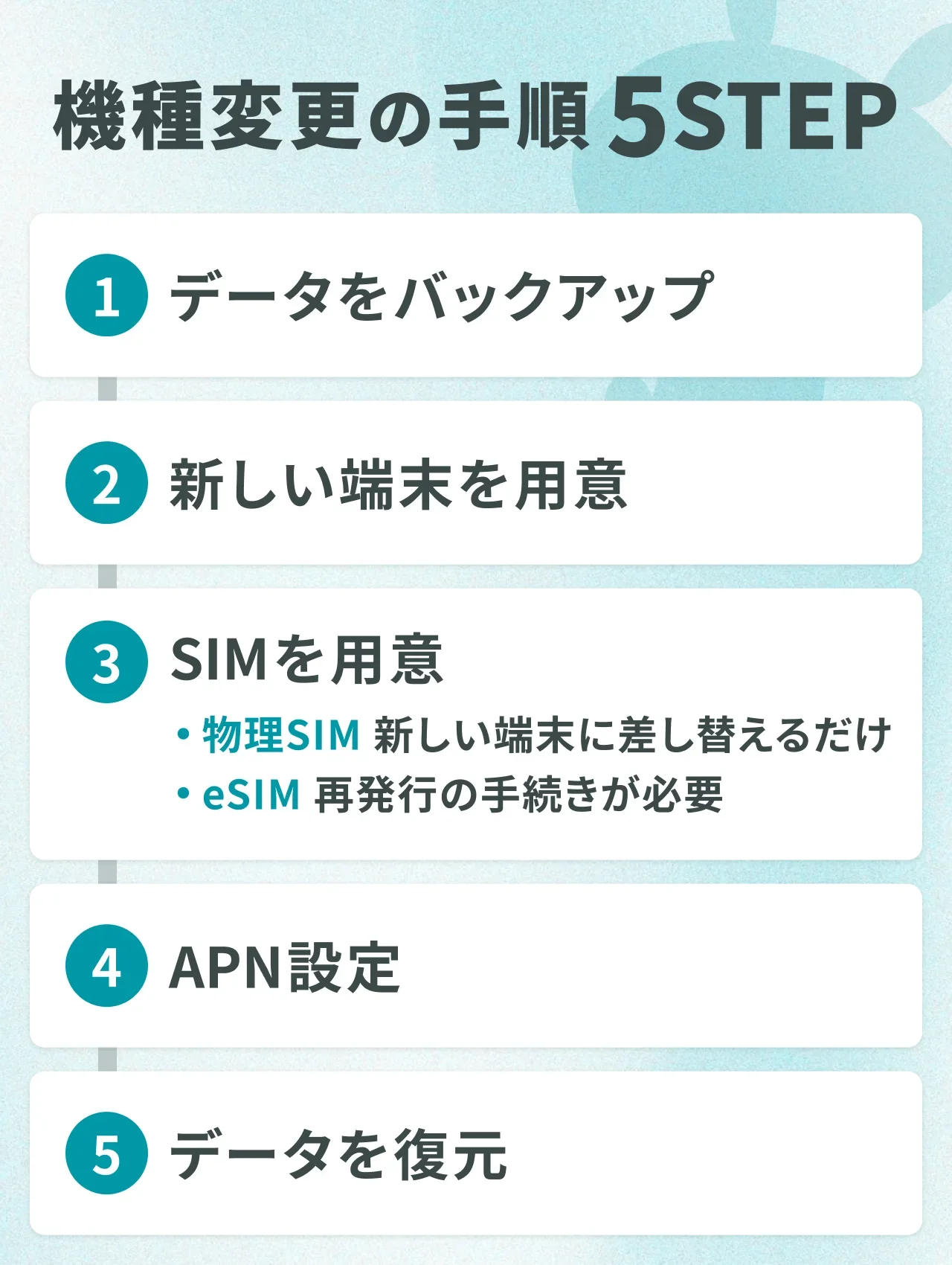
機種変更する際の手順をくわしく解説します。
公式サイトで端末を購入した場合も、自分でSIMフリー端末を用意した場合も、基本的な流れは同じです。
手順1. 事前にデータをバックアップ
機種変更の作業を始める前に、必ず古い端末の「データバックアップ」を行ってください。

iPhoneのバックアップ方法
iPhoneのデータをバックアップするには、主に「iCloud」を使う方法と、PCの「iTunes」または「Finder」を使う方法があります。
1. iCloudでバックアップする(Wi-Fi環境が必要)
「設定」アプリ > 一番上の自分の名前(Apple ID)をタップ > 「iCloud」 > 「iCloudバックアップ」 > 「iCloudバックアップ」をオンにします。
「今すぐバックアップを作成」をタップすると、バックアップが開始されます。
2. PC(iTunes/Finder)でバックアップする
iPhoneとPCをケーブルで接続します。
「iTunes」または「Finder」を起動 > iPhoneの「バックアップを作成」を実行します。
Androidのバックアップ方法
Androidスマートフォンの場合は、Googleアカウントを利用したバックアップが一般的です。
1. Googleアカウントでバックアップする
「設定」アプリ > 「システム」 > 「バックアップ」(または「Google」 > 「バックアップ」) > 「Google One バックアップ」がオンになっていることを確認します。
「今すぐバックアップ」をタップすると、連絡先、アプリ、設定などがGoogleアカウントに保存されます。
2. 写真や動画、その他のデータについて
写真や動画は「Googleフォト」アプリを利用すると、クラウドに自動でバックアップできます。
SDカードに対応した端末なら、写真や動画をSDカードにコピーしてバックアップする方法もあります。
LINEのトーク履歴はアプリ内のバックアップ機能で、ゲームアプリは機種変更コード(引き継ぎ設定)を控えておくなど、アプリごとに個別の準備が必要です。
手順2. 端末の「動作確認」と「SIMロック解除」
まず、新しい端末で問題なくauが使えるかを確認します。
公式サイトで購入した端末は動作確認済みのため、この手順は自分でSIMフリー端末を用意する場合に行ってください。
1. 動作確認済み端末のチェック
スマホ端末とSIMカードには相性があり、なかには正しく動作しない組み合わせがあります。
スマホを購入してから「動作しなかった」という事態を避けるために、必ず事前に公式サイトの動作確認ページをチェックしてください。
動作確認は、動作確認端末一覧ページでチェックできます。
2. 端末の対応周波数帯を確認する
最近の機種は複数の周波数に対応していますが、機種によっては対応周波数に制限があるタイプもみられます。
auでは「5G」「4G LTE」を提供しているので、それに対応した機種を選ぶ必要があります。
対応機種はメーカーやauのホームページで確認できるので、とくに中古のSIMフリー機種を購入する場合には、事前に確認しておきましょう。
機種代金から最大44,000円(税込)割引
3. SIMロックの確認・解除
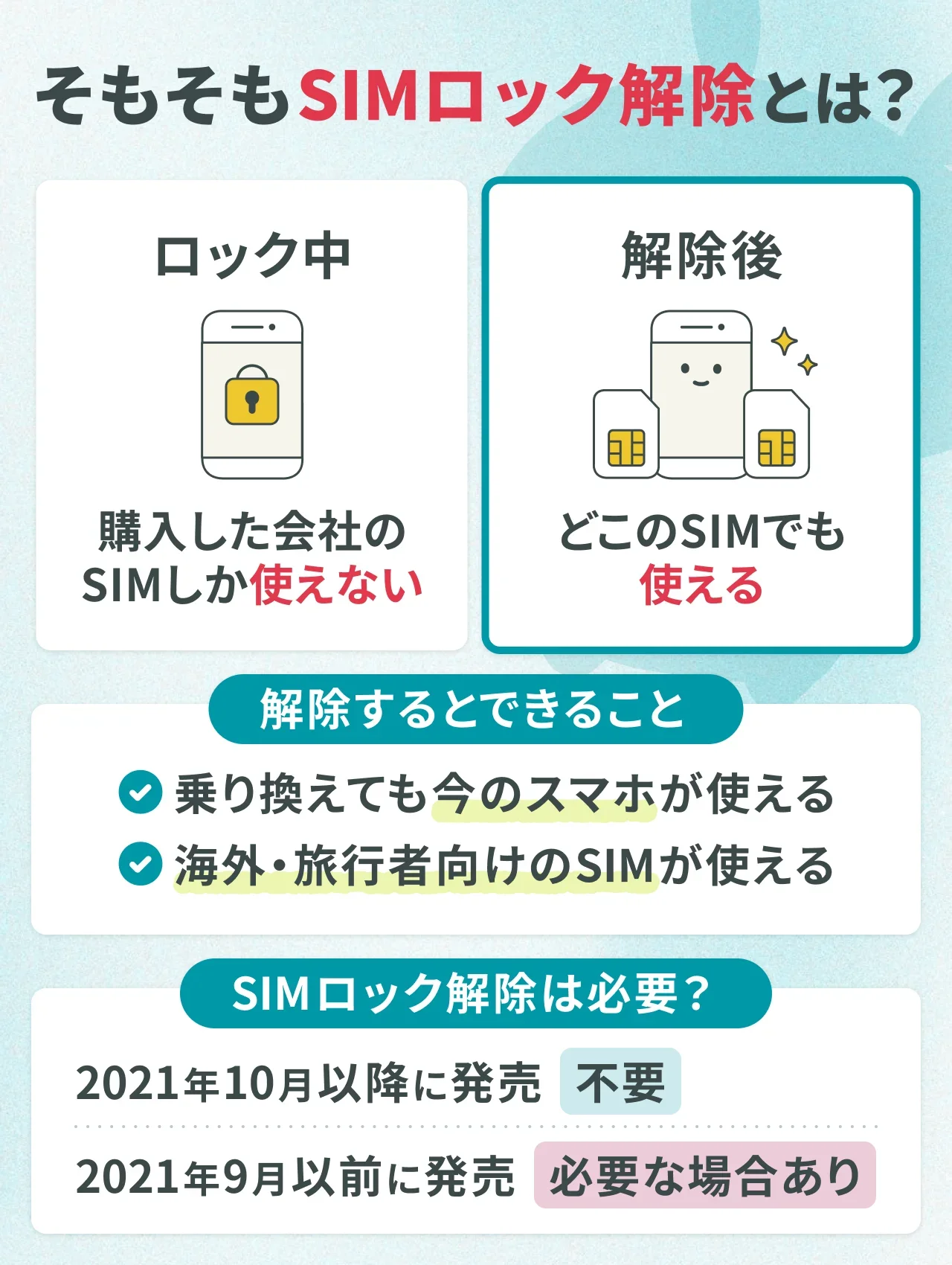
携帯電話の端末には、購入したキャリアでしかSIMカードを使えなくする「SIMロック」がかけられている場合があり、SIMカードを認識できないことがあります。
端末の購入元キャリアのマイページなどで、SIMロックが解除されているか確認し、ロックされている場合は解除手続きを行ってください。(Apple StoreやGoogle Storeなどで購入したSIMフリー端末は不要です)
とくに中古ショップやフリマアプリで購入する場合は、トラブルを防ぐため、SIMロック解除済みでネットワーク利用制限(赤ロム保証等)がないスマートフォンを選ぶのがおすすめです。
手順3. SIMの準備(物理SIMまたはeSIM)
次に、新しい端末で使うSIMカードまたはeSIMを準備します。
主なSIMカードのサイズは標準SIM・micro SIM・nano SIMの3種類があり、この中で広く普及しているのはnano SIMサイズです。
| サイズ | 主な端末 | |
|---|---|---|
| 標準SIM | 縦25mm×横15mm | Xperia acro(2012年発売) GALAXY S(2010年発売) iPhone 3G(2008年発売) iPhone(2007年発売)など |
| micro SIM | 縦15mm×横12mm | ZenFone 3(2016年発売) Xperia Z(2013年発売) HUAWEI P8 lite(2015年発売) iPhone 4(2010年発売)など |
| nano SIM | 縦12.3mm×横8.8mm | 近年発売のAndroid端末のほとんど iPhone 5(2012年発売)以降の主なiPhoneシリーズ |
その他スマホのSIMカードの種類は、端末の公式ホームページにてご確認ください。
購入する際には、使用しているスマホのSIMカードと同じタイプのカードを使用する機種を選ばないと、auショップやau Styleの店舗にて変更手続きが必要です。
その際には、変更手数料として4,950円(税込)が発生します。
| ケース | 手数料 |
|---|---|
| 物理SIMカードからeSIMへ切り替える | My au(Web):無料 店頭:4,950円(税込) |
| 新しい端末のSIMサイズが異なる(例:microSIMからnanoSIMへ変更) | 店頭:4,950円(税込) |
※物理SIMカードの交換(再発行)はau Style/auショップ・au取扱店での受け付けです。店頭手数料は2026年8月1日に3,850円から4,950円(税込)に改定されています。
参照:よくあるご質問|au、SIMカードからeSIMへ変更する際の手数料はいくらですか?|au
機種代金から最大44,000円(税込)割引
SIMカードを差し替える(物理SIMの場合)
SIMカードは、必ず端末の電源を切った状態で差し替えましょう。
SIMカードの差し替え方法
- 古い端末と新しい端末の電源を切る
- 付属のSIM取り出し用ピンを用意する
- 本体側面にあるSIMトレイの小さな穴にピンを押し込み、トレイを開ける
- 古い端末から取り出したSIMカードを、新しい端末のトレイに乗せる

- SIMトレイを閉じる
- 新しい端末の電源を入れ、正しく動作するか確かめる
eSIMを設定する(eSIMの場合)
eSIMを申し込んだ場合は、Wi-Fiに接続した状態でeSIM開通手順の案内に従って設定を行います。
この設定手順の詳細は、eSIMの設定についてにてご確認ください。
手順4. ネットワーク設定(APN設定)
SIMカードを入れただけでは、自分で用意した端末の場合、多くはデータ通信ができません。
通信するために、「APN設定」(または「プロファイル」のインストール)という作業が必要です。
このAPN設定手順の詳細は、アクセスポイントの設定にてご確認ください。
手順5. 新しい端末でバックアップデータを復元
最後に、手順1で作成したバックアップデータを、新しい端末に復元します。
1. iPhoneからiPhoneへ移行する場合
iPhoneからiPhoneへ乗り換える場合は、「クイックスタート」がおすすめです。
クイックスタートとは、iPhone同士でデータを移行する仕組みのことです。
端末をかざすだけでデータ移行できるため、手軽かつ簡単にデータ移行できます。
確認・用意すること
- OSのバージョンがiOS 12.4以降であること
- Wi-Fi環境(ない場合はLightning-USBケーブルとLightning-USB 3カメラアダプタを用いた有線を使っての移行)
- 電源
- 充電器
新しいiPhoneを現在利用しているiPhoneの近くに置けば、自動的にクイックスタートが起動します。
新しいiPhoneのディスプレイに表示された画像を現在利用しているiPhoneのカメラに写せば、ワイヤレスでデータ転送が始まります。
iCloudでバックアップしている場合は、新しいiPhoneの初期設定でiCloudから復元すれば、機種変更前と同じホーム画面や環境を再現できます。
2. AndroidからAndroidへ移行する場合
AndroidからAndroidへ機種変更する場合は、Googleアカウントを使ったバックアップがおすすめです。手順を見てみましょう。
AndroidからAndroidへ機種変更方法
- 古いスマホでGoogleアカウントへのバックアップを完了させる
- 新しいスマホを起動し、Googleアカウントにログイン
- 「アプリとデータのコピー」から、バックアップするデータをタップ
- データの復元が完了するまで待つ
Googleアカウントを利用したバックアップは、特別なアプリをダウンロードする必要がないため魅力的です。
SDカードにバックアップしておいた写真や動画は、新しい端末にコピーしましょう。
3. 異なるOS間(iPhone⇔Android)で移行する場合
連絡先やカレンダーはGoogleアカウント経由で同期できますが、アプリのデータや設定は移行できません。
写真や動画は「Googleフォト」などのクラウドサービスを利用して移行するのが一般的です。
LINEなど個別のアプリは、OSに関わらず、アプリごとに定められた引き継ぎ手順(アカウントの移行設定)を事前に行う必要があります。
AndroidからiPhoneへ機種変更
AndroidからiPhoneへ機種変更する場合は、「iOSに移行」アプリの活用がおすすめです。
「iOSに移行」アプリを利用すると、AndroidスマートフォンのデータがWi-Fi経由で新しいiPhoneに転送されます。
有線ケーブルを用意する必要がないため、手軽にデータ移行できます。
AndroidからiPhoneへ機種変更方法
- Google Playから「iOSに移行」アプリをダウンロード
- AndroidスマホのWi-FiをONにする
- 新しいiPhoneを起動し、画面の案内に沿って設定を進める
- 「アプリとデータを転送」が表示されたら「Androidから」をタップ

- 「iOSに移行」アプリをタップ
- 利用規約を確認し、「同意する」をタップ
- iPhoneにてコードが表示されるので、Androidスマホにてコードを入力

- 転送するコンテンツを選択して「次へ」をタップ
- 転送が完了するまで、端末を近づけて待つ
(画像引用:Android から iPhone、iPad、iPod touch に移行する - Apple サポート)
auの機種変更を行う方法
auで機種変更を行う方法は、大きく分けて以下の3つです。
今回は、これら3つの方法を詳しく解説していきます。
基本的には、auオンラインショップでの機種変更がおすすめです。
機種代金から最大44,000円(税込)割引
auの機種変更はauオンラインショップがおすすめ!
auの機種変更の方法を3種類紹介しますが、基本的にはauオンラインショップ を利用することをおすすめします。
なぜなら、オンラインショップを利用して機種変更すると、以下のようなメリットがあるからです。
auオンラインショップで機種変更するメリット
- 24時間いつでも自宅から申し込みができる
- ショップでの待ち時間がない
- 2,750円(税込)以上で送料無料(※)
- au公式オンラインショップなので安心
※2,750円(税込)以上の場合KDDIが送料負担
他人と対面で長時間接することに不安を覚える方もいるのではないでしょうか。
またオンラインショップなら自宅での手続きになるので、予約をして行ったのに前の人が長引いてしまってイライラして待つ、といったこともありません。

よほど機械が苦手で自分でやりたくない場合以外は、auオンラインショップでの機種変更にチャレンジしてみるといいでしょう。
機種代金から最大44,000円(税込)割引
なお、オンラインショップでの切り替えは、未成年・法人の場合は利用できません。
お近くのauショップ、au取扱店にて手続きください。
au Online Shopで申し込む方法

それではまずは、au Online Shopでの機種変更の申し込み方法は以下のとおりです。
auオンラインショップで機種変更する流れ
それぞれ解説していきます。
①au Online Shopで機種変更する際に必要なもの
au Online Shopで機種変更する際に必要になるものは以下のとおりです。
- au ID、パスワード
- 事務手数料:3,850円(税込)
au Online Shopでの機種変更は、ショップにログインする際にau ID/パスワードが必要です。
au IDをご自身で設定していない場合の初期値は、ご利用中のau携帯電話番号となっています。
パスワードを忘れた際にはこちらからQRコードを読み取り再設定を行ってください。
なお、機種変更の事務手数料は翌月の通信料金合算から引かれます。
機種代金から最大44,000円(税込)割引
②商品選択
auオンラインショップ から、希望の商品をカートに入れて「au Online Shopで契約・購入」or「予約・購入する」を選択してください。

(画像引用:【au】iPhoneの「iPhoneを予約・購入する」のご案内。)
その後、表示される契約種別で「機種変更」を選択して控えておいたauIDを使いログインを行います。
機種代金から最大44,000円(税込)割引
③お申し込み
ログイン後に表示されるフォームに、スマートフォンのスペックなど必要事項を入力します。

(画像引用:【au】iPhoneの「iPhoneを予約・購入する」のご案内。)
購入した商品の受け取り場所は自宅・店頭の2箇所から選ぶことができます。
店頭で受け取る場合は、本人確認書類などが別途必要なので自宅での受け取りがおすすめです。
予約後の商品の在庫が整い次第「本申込みのお願いメール」が予約時に登録したメールアドレス宛に届きます。
メールに記載されているURLにアクセスして画面に沿ってお手続きをすれば申し込み完了です。
なお、現在使っているSIMカード(au ICカード)と新しいSIMカードのサイズが異なる場合でも別途au ICカード変更の手続きを行う必要はありません。
申し込み段階で自動で手続きしてくれます。
変更手数料もすでに機種変更の事務手数料に含まれており、かからないので安心です。
機種代金から最大44,000円(税込)割引
④商品の受け取り
本申込み完了後、宅配便またはメール便にて最短で翌日に商品が届きます。
ただし、一部地域だと届くまで1週間前後かかる場合もあるので事前に申し込みを行っておきましょう。
商品の配送状況は配送業者のホームページにて確認することができます。
発送手続き完了後の案内メールにて記載されている「配送伝票番号」を使って見ることができるのでメモするなど番号を控えておきましょう。
機種代金から最大44,000円(税込)割引
⑤SIMカードを差し替える
届いた商品と一緒にau ICカード(SIMカード)が同梱されていた場合は台紙からau ICカードを外して新しいスマホへ差し込みます。
届いた商品にau ICカードが入っておらず、スマホのみ同梱されていた場合は古い端末からSIMカードを抜き取り、新しい端末に差し替えます。
■SIMカードの入れ替え方法
- 古いスマホからSIMカードを取り出す

- SIMカードを新しいスマホのトレイに乗せる

- 新しいスマホへSIMカードを挿入する
iPhoneやAndroidのSIMカード挿入口はそれぞれ本体左側の音量調整ボタンの下や端末の裏ぶた内の電池パック・本体サイド側にあります。
クリップやSIM取り出しツールの先端を挿入口の穴に差し込んでSIMカードを入れ替えるようにしましょう。
機種代金から最大44,000円(税込)割引
⑥データの移行・バックアップ/利用開始の手続きを行う
既存のスマホから電話帳などのデータ移行を行いましょう。
データ移行を行わないとそれまでに保存してきた連絡先・写真などのデータを引き継げません。
データ移行の方法や利用開始の手続きは、のちほどの「機種変更手続き後のデータ移行方法」で解説します。
データ移行が完了したら続けて「利用開始の手続き」を行います。
利用開始の手続きを行わないとモバイル通信が利用できません。
機種代金から最大44,000円(税込)割引
利用開始の手続き方法についても記事下部で紹介していくので順番に沿って必ず手続きを行いましょう。
auショップや家電量販店で機種変更する方法

続けて、auショップや家電量販店で機種変更する方法を解説していきます。
auショップや家電量販店で機種変更する方法
①auショップや家電量販店で機種変更する際に必要なもの
auショップや家電量販店で機種変更する際には、以下のものが必要です。
- 現在利用しているau電話本体
- 事務手数料4,950円(税込)
- 電話機の購入代金
- 契約者の本人確認書類(運転免許証・パスポート・マイナンバーカードなど)
本人確認書類は下記のものから準備しておきましょう。
本人確認書類一覧
- 運転免許証
- 運転経歴証明書
- パスポート(日本国旅券)
- 身体障がい者手帳または療育手帳または精神障がい者保健福祉手帳
- 特別永住者証明書
- 在留カード
- マイナンバーカード(個人番号カード)
- *住民基本台帳カード
- *資格確認書
※健康保険証は2024年12月2日よりマイナ保険証及び資格確認書に切り替わったため、受け付けできません。
(*月々の利用料金を契約者本人名義のクレジットカード以外でお支払いになる場合は上記に加えて公共料金領収書・住民票・届出避難場所証明書のいずれかが必要)
機種代金から最大44,000円(税込)割引
②auショップ・au Styleの来店予約をする、もしくは家電量販店に出向く
auショップ、au Styleでの機種変更は、事前予約をしておくと待ち時間が発生せずスムーズに手続きできます。
近くの店舗を検索した後、au IDを用いて翌日以降の「来店予約」が可能です。
お近くにauショップがない場合は家電量販店で取り扱うauショップでも手続き可能です。
事前に営業時間を確認した上で訪れましょう。
機種代金から最大44,000円(税込)割引
③機種を選んで手続きをする
新しい機種を選び、機種変更手続きを行います。
購入する機種は、あらかじめauのホームページで候補を2〜3種類に絞っておき、当日は操作性などを確認して選ぶだけにしておくのがおすすめです。
よくわからない場合は自分の希望を店員に伝えて自分に合った機種を推薦してもらうのもおすすめです。
なお、古いスマホと新しく購入するスマホのSIMカードサイズが異なる場合は必ずSIMカードの再発行を一緒に行ってください。
SIMカードのサイズが異なるとせっかく新しい端末を購入しても利用できません。
発行手数料もすでに機種変更の手数料の中に含まれているのでSIMカードのサイズが分からない場合でも手続きを行う際にSIMカードの再発行が必要かどうか必ず聞くようにしましょう。
SIMカードの再発行が必要な場合はSIMカード再発行の手続きも一緒に進めてくれます。
機種代金から最大44,000円(税込)割引
④データの移行とバックアップ/利用開始手続きを行う
データの移行とバックアップは基本的には自分で行います。
ただし、auショップやau Styleでは有料で一部のデータ移行をサポートしてくれる「au店頭サポート」も提供しています。
au店頭サポート(都度払い)ベーシックパック(税込4,620円)の内容
- データ移行(バックアップ・復元)
- Googleアカウント設定
- Apple ID設定
- ノートンセキュリティ設定
- auメール持ち運び設定
※参照:au店頭サポート|au
※ほか有償(税込1,650円)で保護シートを貼ってくれるサービスもあります。
※2026年11月時点の価格です
もちろん、費用をかけずに自分でデータ移行を行うことも可能です。
詳しいデータ移行の方法は後述する「機種変更手続き後のデータ移行方法」で紹介していきます。
機種代金から最大44,000円(税込)割引
自分でSIMフリースマホを購入して機種変更する方法

機種変更は、自分でSIMフリースマホを購入して行うこともできます。
自分でSIMフリー端末を購入して機種変更する方法
- 必要なものを準備する
- SIMフリー対応スマホを購入する
- SIMカードを差し替える
- データの移行とバックアップ/利用開始手続きを行う
機種代金から最大44,000円(税込)割引
機種変更の際に利用できるauのキャンペーン【2026年11月】
最後に機種変更する際に利用できるauのキャンペーンを2つ紹介します。
機種変更の際に利用できるauのキャンペーン
5G機種変更おトク割

(画像引用:5G機種変更おトク割 キャンペーン au)
| キャンペーン期間 | 終了日未定 |
|---|---|
| 特典内容 | 対象機種への機種変更と同時に対象プラン、対象の故障紛失サポートに新たに加入または加入中で機種代金から最大5,500円割引。 |
| 特典の付与条件 | 1~4を同時に満たす方 1、機種変更で対象機種を購入 2、直近購入機種を12カ月目以上利用 3、対象料金プランへ新たに加入、または継続して加入 4、対象の故障紛失サポートへ新たに加入、または継続して加入 |
※2026年11月時点 ※表示はすべて税込価格。
- 店頭での購入の場合:最大5,500円(税込)割引
- au Online Shopで購入の場合:最大5,500円(税込)割引 ※2022年9月から「機種代金割引」へ変更

機種代金から最大44,000円(税込)割引
au Online Shop スペシャルセール
 (画像引用:au Online Shop スペシャルセール | キャンペーン | au)
| キャンペーン期間 | 終了日未定 |
|---|---|
| 特典 | au Online Shopで販売している対象端末に機種変更すると、機種代金から割引 |
| 適用条件 | 1~3を同時に満たす方 1、機種変更で対象機種を購入 2、直近購入機種を12カ月目以上(iPhone Air/AQUOS sense10/Xperia 10 VIIへ機種変更時は30カ月目以上)利用 3、対象の「料金プラン」および「故障紛失サポート(有料)」に新たに加入、または継続して加入 |
| 対象の料金プラン | ・シニアバリュープラン ・auバリューリンクプランシリーズ ・auバリューリンク マネ活2シリーズ ・使い放題MAX+ 5Gシリーズ ・使い放題MAX+ マネ活2シリーズ ほか |
※2026年11月5日時点 ※税込価格
期間中にau Online Shopで販売している対象の端末に機種変更すると、機種代金から割引されます。
機種代金から最大44,000円(税込)割引
機種変更時に使えるお得なクーポン
auでは利用者に向けて、機種変更時に使えるクーポンを配布することがあります。
先ほど紹介したキャンペーンと併用できるクーポンも多いので、まずクーポンがお手元にあるかどうかを確認してください。
クーポンの配布は不定期、かつ対象者が明らかにされていないため誰もが使えるわけではありません。
ですがSMSや郵送のDMなどは見逃す可能性もあるため、機種変更をする前にまずはクーポンが届いていないか確認してみましょう。

クーポンが入ってないか確認してみるね!
機種代金から最大44,000円(税込)割引
auの機種変更におすすめのスマホ
最後にauの機種変更におすすめのスマホを3機種ご紹介します。
Google Pixel 10a

(画像引用:Google Pixel 10a|au)
| 画面サイズ | 約6.3インチ |
|---|---|
| サイズ | 約W73.0×H153.9×D9.0mm |
| 重さ | 約183g |
| 現金販売価格 | 89,800円~ |
※税込価格 ※2026年11月時点の価格です
2026年4月14日に登場したGoogle Pixelシリーズの最新モデルです。
上位モデル譲りのAIアシスタント「Gemini」をしっかりと搭載し、日常のあらゆるシーンで頼れる相棒になってくれます。
例えば、Gemini Live機能を使えば、カメラで映している目の前の景色や気になるものについて、まるで友達と話すようにリアルタイムで質問して教えてもらえます。
メインカメラには、驚くほど高精細な約4,800万画素のレンズを搭載。特別な設定をしなくても、暗い場所からお出かけ先の景色まで、ハッとするほど鮮やかな1枚を残せます。
さらに、最長120時間も使えるタフな大容量バッテリーを内蔵し、長時間の外出でも充電を気にせずパワフルに活躍してくれます。
いいとこどりのGoogle Pixel 10aを、ぜひ購入してみてください。
機種代金から最大44,000円(税込)割引
iPhone 17e
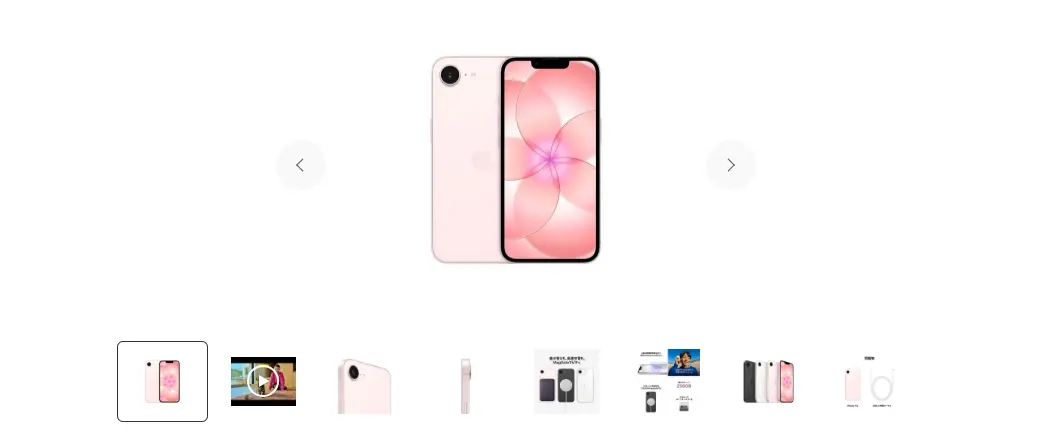
(画像引用:iPhone 17eの予約・購入・製品情報 | au)
| 画面サイズ | 6.1インチ |
|---|---|
| サイズ | 約W71.5mm×H146.7mm×D7.80mm |
| 重さ | 約169g |
| 現金販売価格 | 144,800円~ |
2026年3月11日に発売されたiPhone 17eは、パワフルなA19チップが、圧倒的なスピードと長持ちするバッテリー性能を実現。先進的な48MP Fusionカメラシステムは、高解像度な写真から2倍望遠まで、思い出の一枚として美しく残せます。
そして前面には高い耐擦傷性能を持つ頑丈なCeramic Shield 2を採用。ディスプレイは鮮やかで美しい6.1インチ Super Retina XDRを搭載しています。Apple Intelligenceにも対応し、あなたの毎日をシームレスかつスマートにサポートする一台です。
機種代金から最大44,000円(税込)割引
Xperia 1 VIII

(画像引用:Xperia 1 VIII| スマートフォン(Android スマホ)| au)
| 画面サイズ | 約6.5インチ |
|---|---|
| サイズ | 約W74×H162×D8.3mm |
| 重さ | 約200g |
| 現金販売価格 | 269,800円(256GB) |
※税込価格 ※2026年11月時点の価格です
2026年6月11日に登場した、Xperiaシリーズの最新フラッグシップモデルです。
ソニー独自のデザインAI技術「Xperia Intelligence」をしっかりと搭載し、日常のあらゆる視聴や撮影シーンを驚くほど上質にサポートしてくれます。
例えば、AIカメラアシスタント機能を使えば、写真を撮りたいと思ったその瞬間に、AIが被写体やシーンをリアルタイムに認識。難しい構図や設定を意識しなくても、まるでプロが撮ったかのような最適な表現をカメラまかせで提案してくれます。
さらに、充電なしでも2日持ちするタフな5,000mAhの大容量バッテリーを内蔵し、最大4回のOSバージョンアップにも対応しているので長く安心して使えます。
細部までこだわり抜かれたXperia 1 VIIIを、ぜひ購入してみてください。
機種代金から最大44,000円(税込)割引
まとめ
auのスマホを自分で機種変更する方法を、詳しく解説してきました。
- 機種変更を自分でするにはオンラインショップを利用・auショップや家電量販店を利用・SIMフリー機種購入の3つの方法がある
- オンラインショップはauの直営なので安心できる
- 自分でSIMフリー機種を選ぶときにはSIMカードの種類や周波数帯に注意する
自分でデータを移行する手間はかかりますが、ショップで機種変更をしてもデータ移行は基本的に自分で行う必要があるため同じです。
手順自体もそれほど難しいことではないので、今回の記事を参考にぜひ自分で行ってみてください。
機種代金から最大44,000円(税込)割引
▼ 格安SIMランキング ▼
-
迷ったらまずはこれ!
1位

- LINEのトーク・通話がギガ消費ゼロ。ソフトバンク品質を安く使える
- 3GB 990円 / 10GB 2,090円の選べる「LINEMOベストプラン」(※2)
- MNP乗り換えで最大12,000円相当のPayPayポイント還元
3位

- 10GB 1,299円は業界最安級。大手から乗り換えで年3〜5万円の節約も
- 実測速度125Mbpsと高速で、動画視聴やテザリングも快適
- docomo回線とソフトバンク回線から、繋がりやすい方を自分で選択可能

- 20GB 1,390円の「合理的みんなのプラン」が破格のコスパ
- 完全かけ放題オプションも1,600円と安く、通話重視の人に最適
- 複雑な割引条件なし!ドコモ回線品質をそのままシンプルに利用可能

- 30GB 2,970円で5分かけ放題込み!ドコモのメイン回線品質を格安で
- 海外旅行でも安心。海外91の国・地域で追加料金なしのデータ通信が可能
- MNP乗り換えでdポイント20,000pt(期間・用途限定)還元中(※4)
-
コスパを求めるならこれ!
2位
- 10GB 1,299円の自由自在3.0プランが強力
- 月額料金の安さと通信速度(125Mbps)を両立した高コスパSIM
- 6分かけ放題(500円)を追加しても他社の基本料より安い場合も

- 10GB 1,485円。さらに3ヶ月ごとにデータ容量がもらえるGigaプラス
- LINEのデータ消費がゼロになる「バリューデータフリー」オプションが魅力
- 新規・乗り換えとも3ヶ月間の月額基本料割引キャンペーン実施中
-
通信速度を求めるならこれ!
1位

- 実測157.26Mbpsと全キャリアでトップクラスの速さ
- ソフトバンクのサブブランドとして混雑時も安定した通信が可能
- おうち割 光セット(A)・PayPayカード割適用で5GBが月額858円から利用可能(※6)
3位

- 実測149.98Mbps。使いたい時だけ購入するトッピング方式
- auの自社回線をそのまま利用しているため、非常にレスポンスが良い
- 基本料0円から運用でき、24時間使い放題トッピングも選べる



詳しい調査結果はこちらの記事をご覧ください。
補足
※料金はすべて税込価格。更新月:2026年11月。
※1 ソフトバンク/LINEMO/LINEモバイル(ソフトバンク回線)及びソフトバンク回線MVNOからののりかえは対象外。PayPayギフトカードでの付与、出金・譲渡不可。データ増量OP(月額550円)への加入が必要な場合があります。
※2 LINEMOベストプラン:通話料別。LINEMOベストプランV:5分超過の国内通話料は従量制、一部対象外の通話あり。ともに、時間帯により速度制御の場合あり、オンライン専用、終了日未定、表記は基本料金。
※3 トークでの位置情報の共有・Live の利用、スタンプショップの利用、ニュース記事の閲覧など、一部 LINE ギガフリーの対象外があります。
※4 ahamoでは、一部利用できないサービスがあります。5分超過後は、22円/30秒の通話料がかかります。SMS、他社接続サービスなどへの発信は、別途料⾦がかかります。ahamoはお申込みからサポートまで、オンラインにて受付するプランです。15日を超えて海外で利用される場合は速度制限がかかります。国内利用と合わせての容量上限です。
※5 機種代⾦別途。
※6 おうち割 光セット(A)、PayPayカード割(PayPayカード ゴールド)を適用した最安時の価格です。







Soldi編集部は「おうちのお金をスマートに」をコンセプトにコンテンツの配信を行っています。