
この記事の結論
- ワイモバイルの公式アプリは「My Y!mobile」「Y!mobileメール」「かんたん設定」の3つ。ただしMy Y!mobileとかんたん設定はAndroid専用で、iPhoneにアプリ版はない
- My Y!mobileでできる手続きは10種類。料金の確認・料金プラン変更・支払方法の変更・住所変更・SIMロック解除・紛失時の回線停止まで、店舗に行かずに完結する
- アプリの中身はMy Y!mobileへのショートカット。Google Playから入れて「かんたんログイン」を1度設定すれば、次回から電話番号とパスワードの入力なしで開ける
目次
【 2026年 月版 】
Y!mobile
-
スマホとセット購入の場合
最大37,800円
端末代金値引き!
-
SIMのみのご契約の場合 ※1
最大15,000円相当
キャッシュバック!

乗り換えはこちら
※1 終了日未定。他社からのりかえまたは新規契約でシンプル3 S/M/L契約と同時にデータ増量オプション(税込550円/月)加入の方が対象。
※端末によりポイント還元額が異なる場合がございます。
※ヤフー店で実施されるキャンペーンを適用した場合です。
※税込表示。
Y!mobileで使える公式アプリ
まずY!mobileが提供している公式アプリは3種類あります。
- My Y!mobile
- Y!mobileメール
- かんたん設定
なお、My Y!mobileとかんたん設定はAndroid用で、Y!mobileメールはAndroid用・iPhone用ともにアプリで利用できます。
iPhoneの場合は、一括設定のプロファイルをインストールすることで、設定等ができるショートカットがインストールされます。
Y!mobileのプロファイルインストールはこちら
1.My Y!mobile

画像引用:My Y!mobile
「My Y!mobile」に簡単にアクセスできるショートカットアプリです。
2.Y!mobileメール

画像引用:Y!mobile メール
Y!mobileメールアドレス(@yahoo.ne.jp)をはじめ、MMS/SMS、Yahoo!メール、Gmailなどの複数のメールアカウントをまとめて管理できるアプリです。
用途に応じて、表示形式を「会話型」あるいは「リスト型」どちらかに選ぶことができます。
申込で最大1.5万相当のPayPayポイント還元
メール会話型表示
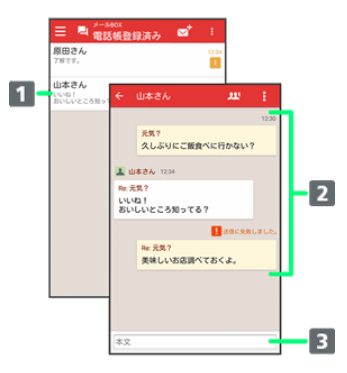
宛先ごとに送受信したメールをまとめて表示します。
- 送受信した相手のスレッド
- 送受信したメール内容
- 本文入力欄
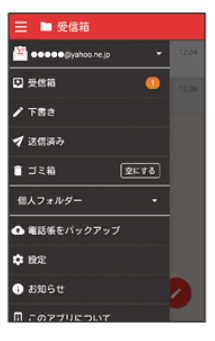
リスト型表示
「受信箱」や「送信済み」などに分けてメールを保存、表示します。
3.かんたん設定

画像引用:Google Play
My Y!mobileへの登録とYahoo! JAPAN IDの初期設定や各Yahoo! JAPANアプリの設定をかんたんに行えるツールです。
申込で最大1.5万相当のPayPayポイント還元
My Y!mobileでできること

My Y!mobileは、Y!mobileが提供する公式アプリの中の一つです。My Y!mobileでできることは、まとめると10種類です。
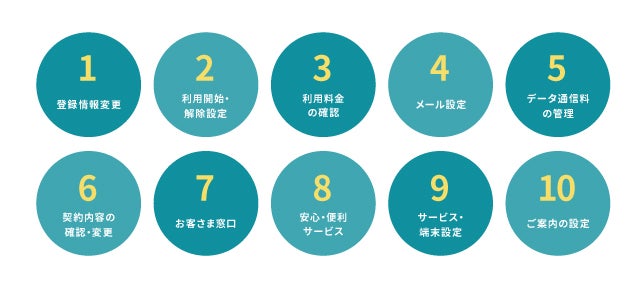
スマートフォン、タブレットまたはケータイを利用している場合、My Y!mobileで行うことができる手続きは以下の通りです。
My Y!mobileで行うことができる手続き一覧
※スマホの方は表をスワイプできます。
| サービス種目 | 内容 | PCから | スマホから | |
|---|---|---|---|---|
| Y!mobileサービス | Y!mobileサービス設定 | 利用開始 | 〇 | 〇 |
| 設定解除 | 〇 | 〇 | ||
| 利用料金の確認 | オンライン料金案内 | 確定前料金 | 〇 | 〇 |
| 請求金額と内訳 | 〇 | 〇 | ||
| 支払い状況 | 〇 | 〇 | ||
| 領収情報 | 〇 | 〇 | ||
| 書面発行 | 〇 | 〇 | ||
| コンテンツサービス | Y!mobileまとめて支払利用履歴 | 〇 | 〇 | |
| PayPay管理 | PayPay管理 | 〇 | 〇 | |
| 割賦契約 | 割賦契約内容 | 〇 | 〇 | |
| 月額割引内容 | 〇 | 〇 | ||
| 明細書 | 通話料明細書 | 〇 | - | |
| 設定 | 履歴 | 〇 | 〇 | |
| 請求確定通知設定 | 〇 | 〇 | ||
| 請求内訳開示設定 | 〇 | 〇 | ||
| メール設定 | Y!mobileメール(yahoo.ne.jp) | メールアドレス変更 | 〇 | 〇 |
| 迷惑メール対策の設定 | 〇 | 〇 | ||
| MMS(ymobile.ne.jp) | メールアドレス変更 | 〇 | 〇 | |
| 迷惑メール対策の設定 | 〇 | 〇 | ||
| SMS | 迷惑メール対策の設定 | 〇 | 〇 | |
| データ通信量管理 | 利用状況の照会・変更 | 〇 | 〇 | |
| 利用データ量お知らせメール設定 | 〇 | 〇 | ||
| オートチャージ設定 | 〇 | 〇 | ||
| 契約者情報の確認・変更 | 契約内容の確認 | 〇 | 〇 | |
| 変更受付状況の確認 | 〇 | 〇 | ||
| 料金プラン変更 | 〇 | 〇 | ||
| おうち割 光 セット(A)申し込み | 〇 | 〇 | ||
| 家族割引サービスの申し込み/解除/照会 | 〇 | 〇 | ||
| オプションサービス変更 | 〇 | 〇 | ||
| 住所変更 | - | 〇 | ||
| 支払方法変更 | 〇 | 〇 | ||
| あんしん・便利サービス | 端末・回線の停止(解除) | 回線の停止・解除 | 〇 | 〇 |
| サービス・端末設定 | 位置ナビ※1 | 〇 | 〇 | |
| SIMロック解除 | 〇 | 〇 | ||
| 修理・交換 | 交換の申し込み | 〇 | 〇 | |
| 請求・決済 | ワイモバイルまとめて支払い | 〇 | 〇 | |
| 一定額ストップサービス | 〇 | 〇 | ||
| アカウント管理 | 暗証番号の変更 | 〇 | 〇 | |
| かんたんログインの設定※1 | 〇 | 〇 | ||
| パスワードの設定・変更 | 〇 | 〇 | ||
| SoftBank IDの設定 | 〇 | 〇 | ||
| My SoftBank認証※1 | 〇 | 〇 | ||
※1 My SoftBankへ遷移します
参照:Y!mobile「My Y!mobileでできる主なお手続き」
申込で最大1.5万相当のPayPayポイント還元
My Y!mobile「人気のメニュー」と使い方

いろいろなことができるMy Y!mobileですが、その中で人気のメニューとその使い方についてくわしく解説します。
「人気のメニュー」は6項目です。
- Y!mobileサービスの初期登録
- 料金プラン/オプションの確認・変更
- 住所の変更
- 支払方法の確認・変更
- メール設定/迷惑メール対策
- 緊急停止/停止解除
1.Y!mobileサービスの初期登録
- パスワード確認
- パスワード変更
- 表示名変更
- 暗証番号変更
- 暗証番号のセキュリティ設定
ができます。
2. 料金プラン/オプションの確認・変更
「契約確認変更」あるいは、「料金プランの変更」から、料金プラン/オプションの確認と変更ができます。
料金プラン確認/変更
スマートフォンからの手続きの場合
STEP1 My Y!mobileにログインする
「My Y!mobile」にログインして、右上の「契約確認変更」または、「料金プランの変更」をタップします。
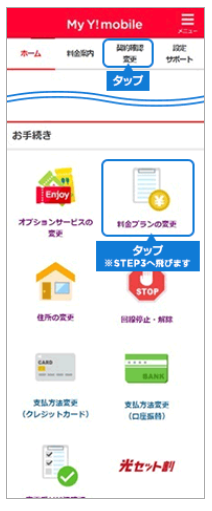
STEP2 「料金プランの変更」をタップ
「料金プランの変更」をタップします。
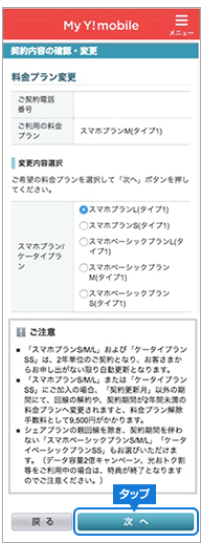
STEP3 現在の料金プランを確認する
現在の料金プランを確認して、希望の料金プランを決めてタップします。
「次へ」をタップします。
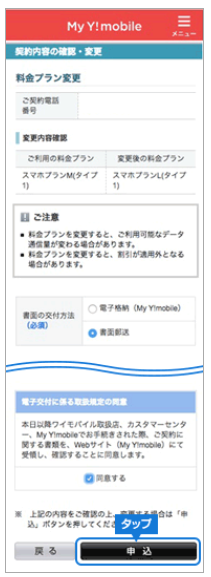
STEP4 内容を確認して「申込」をタップ
内容を確認して「申込」をタップします。
申込で最大1.5万相当のPayPayポイント還元
オプションサービス確認/変更
オプションサービスを変更する場合の手続きは、次の通りです。
STEP1 My Y!mobileにログインする
My Y!mobileにログインし、右上の[契約確認変更]、または[オプションサービスの変更]をタップします。
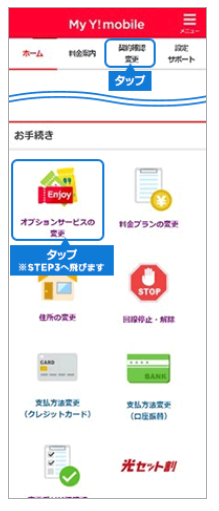
STEP2 「オプションサービスの変更」をタップ
お手続き表示の下の「オプションサービス変更」をタップします。
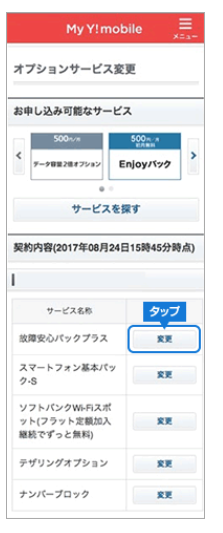
STEP3 オプションサービス変更
現在のサービスを確認して、変更したいところをタップします。
3. 住所の変更
スマートフォンからの手続きの場合の手続きは、以下の手順です。
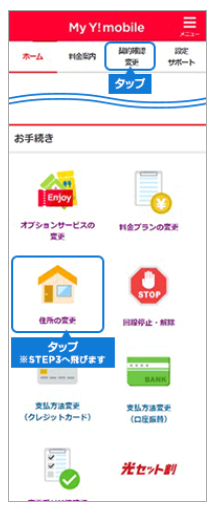
STEP1 My Y!mobileにログインする
My Y!mobileにログインし、「契約確認変更」もしくは「住所の変更」をタップします。
画像引用:ご契約住所や請求先住所の変更
STEP2 [住所の変更]をタップ
お手続き表示下の「住所の変更」をタップします。
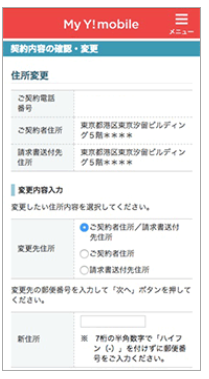
STEP3 契約の住所や請求先住所の照会/変更
契約の住所や請求先住所の照会、変更ができます。
画像引用:ご契約住所や請求先住所の変更
申込で最大1.5万相当のPayPayポイント還元
4. 支払い方法の確認/変更
スマートフォンからの手続きの場合の手順は以下の通りです。
クレジットカードの場合
支払い方法がクレジットカードの場合の手続きの手順です。
STEP1 My Y!mobileにログイン
My Y!mobileにログインし、「契約確認変更」、もしくは「支払方法変更(クレジットカード)」をタップします。
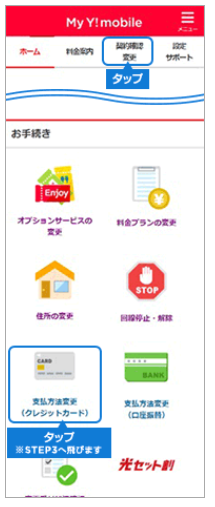
画像引用:変更方法(クレジットカード)
STEP2 「支払方法(クレジットカード)」をタップ
お手続き表示下の「支払方法(クレジットカード)」をタップします。
現在の支払い方法を確認して、「次へ」をタップします。
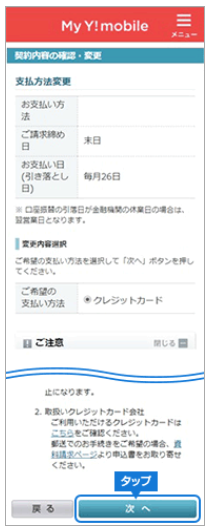
画像引用:変更方法(クレジットカード)
STEP3 変更後のクレジットカード情報を入力
変更後のクレジットカード情報を入力し、ページ下部の「ご注意」内の内容をよくご確認のうえ、「同意する」をタップします。
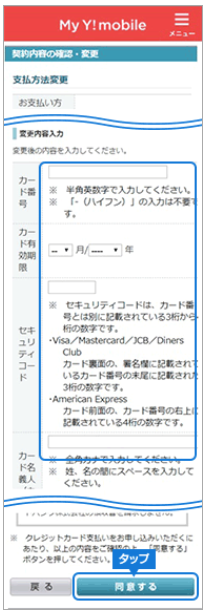
画像引用:変更方法(クレジットカード)
STEP4 入力内容の確認
入力内容に誤りがないかご確認のうえ、「審査」をタップ。クレジットカードの信用審査が実施されます。
STEP5 信用審査完了後、申し込む
下の方に「申込」のボタンが表示されたら、変更内容を確認し、[申込]をタップしてください。変更申込が完了します。
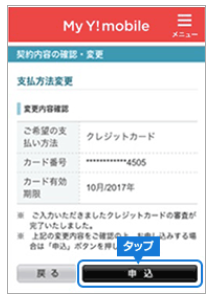
画像引用:変更方法(クレジットカード)
口座振替の場合
支払方法が口座振替の場合の手順は以下の通りです。
STEP1 My Y!mobileにログイン
My Y!mobileにログインし、「契約確認変更」、もしくは「支払方法変更(口座振替)」をタップします。
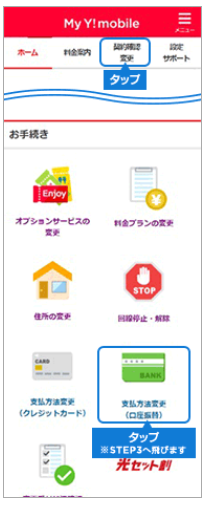
画像引用:変更方法(口座振替)
STEP2 「支払方法(口座振替)」をタップ
お手続き表示下の「支払方法(口座振替)」をタップします。
STEP3 支払い変更申込書の送付先を入力
支払変更申込書の送付先を入力します。
ページ下部の「ご注意」内の内容をよくご確認のうえ、「同意する」と「次へ」をタップします。
STEP4 内容をよく確認の上、「申込」をタップ
内容をよく確認して、「申込」をタップします。
5. メール設定/迷惑メール対策
- メールアドレスの変更
- 発信者名の変更
- アドレス確認メールの送信
- 迷惑メールをブロック
- サーバーメールボックス保存条件
- 画像自動変換機能
の設定ができます。
申込で最大1.5万相当のPayPayポイント還元
6.緊急停止/停止解除
万が一紛失した場合などの緊急停止や、その停止を解除することも、My Y!mobileからできます。
STEP1 My Y!mobileにログイン
My Y!mobileにログインし、[回線停止・解除]、もしくは[契約確認変更]をタップします。
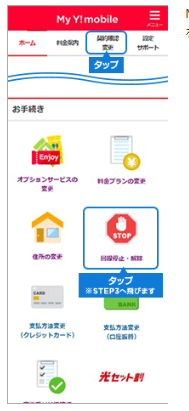
画像引用:紛失などによる回線停止・解除
STEP2 [回線停止・解除]をタップ
お手続き表示下の[回線停止・解除]をタップします。
STEP3 回線停止・解除を行う
回線停止・解除を行うことができます。
電話機の操作自体をできないようにする「安心遠隔ロック」を行う場合は、回線停止を行う前に安心遠隔ロックをMy SoftBankから行ってください。
申込で最大1.5万相当のPayPayポイント還元
My Y!mobileアプリで管理するメリット

メリット1. 手軽にログインできる
このアプリを使えば、My Y!mobileに簡単にアクセスできます。
電話番号とパスワードを1度設定したらログインまでの手間がかかりません。
メリット2. ご利用料金の確認や各種設定、オプションサービスの確認・変更が簡単にできる
わざわざ店舗に出向いて変更したり、利用料金の書面を「どこだっけ?」と探したりする手間は必要ありません。必要なタイミングでいつでもサッと確認できます。
メリット3. Yahoo!サービスの利用開始設定をすることで、Yahoo連携のサービスも利用できる
My Y!mobileから、Yahoo!サービスの利用開始設定をすると、パケットマイレージなどのサービスも利用できます。
いろいろな手続きがクリックひとつで使えるので、サービスの窓口を探したり、毎回ログインしたりする手間が省けて、とてもおすすめです。
申込で最大1.5万相当のPayPayポイント還元
My Y!mobileのインストール・利用開始方法
注意:My Y!mobileアプリは、Android用のみです。iPhoneの場合は、safariのブックマークから開きます。
STEP1:アプリをダウンロード
Google Playのアプリショップから「My Y!mobile」アプリを探します。
「インストール」をクリックし、ダウンロードしましょう。
STEP2:アプリを起動
アプリをクリックして「My Y!mobile」を起動する
STEP3:ログインする
Wi-FiをOFFにして、「かんたんログイン」をタップ
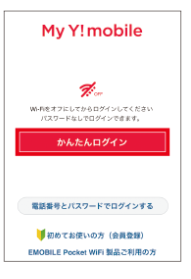
画像引用:Y!mobileスマホ初期設定方法
STEP4:設定する
- 利用規約を読み、「同意する」をタップ
- 右上のメニューをタップ
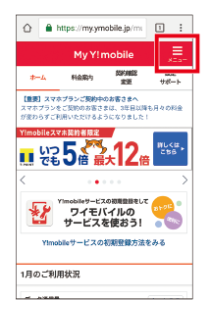
画像引用:Y!mobileスマホ初期設定方法 - パスワード設定の画面を開く
スクロールして「アカウント管理」をタップして「パスワード設定・変更」をタップ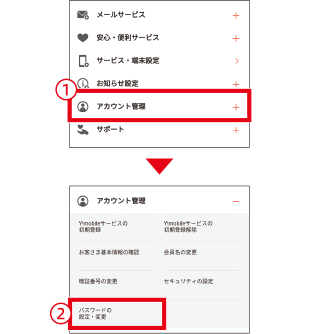
画像引用:Y!mobileスマホ初期設定方法 - パスワード設定をするために契約者確認を行う
契約者確認のページで、契約時の4桁の「暗証番号」を入力し「解除」をタップ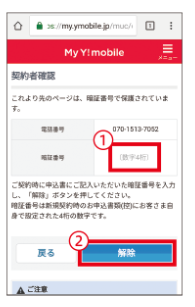
画像引用:Y!mobileスマホ初期設定方法 - パスワードを保存するかの確認画面を消す。このサイトにパスワードを保存しますか?は、「×」をタップ
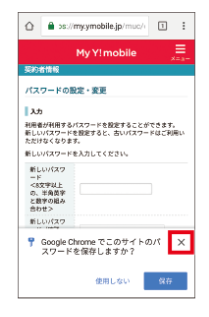
画像引用:Y!mobileスマホ初期設定方法 - 新しいパスワードを入力
8文字以上、英数字の組み合わせのパスワードを入力して、「設定・変更」をタップ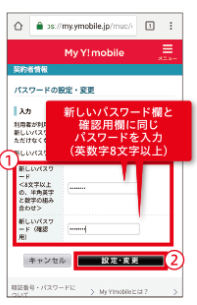
画像引用:Y!mobileスマホ初期設定方法 - 変更の通知のSMSが届く
- パスワードを保存
「このサイトのパスワードを保存しますか?」の「保存」をタップ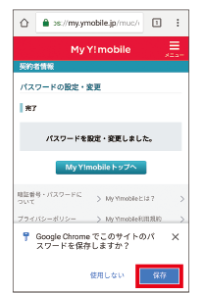
画像引用:Y!mobileスマホ初期設定方法 - 「My Y!mobileトップへ」をタップ
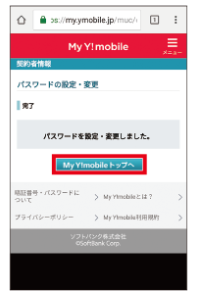
画像引用:Y!mobileスマホ初期設定方法
設定は完了です。
申込で最大1.5万相当のPayPayポイント還元
まとめ
この記事では、My Y!mobileアプリの活用方法と注意点について解説しました。
「My Y!mobile」はAndroid用のみで、iPhone用はありません。
iPhoneの場合は、safariのブックマークから起動してください。
My Y!mobileでできることは、大きく分けて10種類。そのうち、人気のメニューについてくわしく紹介しました。
My Y!mobileを使うと、知りたいときにすぐに料金もわかるし、プランを変更したくなっても、お手軽に変更できます。
あなたも、「My Y!mobile」を使って、快適なY!mobile生活を楽しんで下さいね!
申込で最大1.5万相当のPayPayポイント還元
▼ 格安SIMランキング ▼
-
迷ったらまずはこれ!
1位

- LINEのトーク・通話がギガ消費ゼロ。ソフトバンク品質を安く使える
- 3GB 990円 / 10GB 2,090円の選べる「LINEMOベストプラン」(※2)
- MNP乗り換えで最大12,000円相当のPayPayポイント還元
3位

- 10GB 1,299円は業界最安級。大手から乗り換えで年3〜5万円の節約も
- 実測速度125Mbpsと高速で、動画視聴やテザリングも快適
- docomo回線とソフトバンク回線から、繋がりやすい方を自分で選択可能

- 20GB 1,390円の「合理的みんなのプラン」が破格のコスパ
- 完全かけ放題オプションも1,600円と安く、通話重視の人に最適
- 複雑な割引条件なし!ドコモ回線品質をそのままシンプルに利用可能

- 30GB 2,970円で5分かけ放題込み!ドコモのメイン回線品質を格安で
- 海外旅行でも安心。海外91の国・地域で追加料金なしのデータ通信が可能
- MNP乗り換えでdポイント20,000pt(期間・用途限定)還元中(※4)
-
コスパを求めるならこれ!
2位
- 10GB 1,340円の自由自在2.0プランが強力
- 月額料金の安さと通信速度(125Mbps)を両立した高コスパSIM
- 6分かけ放題(500円)を追加しても他社の基本料より安い場合も

- 10GB 1,485円。さらに3ヶ月ごとにデータ容量がもらえるGigaプラス
- LINEのデータ消費がゼロになる「バリューデータフリー」オプションが魅力
- 新規・乗り換えとも12ヶ月間の月額基本料割引キャンペーン実施中
-
通信速度を求めるならこれ!
1位

- 実測157.26Mbpsと全キャリアでトップクラスの速さ
- ソフトバンクのサブブランドとして混雑時も安定した通信が可能
- おうち割 光セット(A)・PayPayカード割適用で5GBが月額858円から利用可能(※6)
3位

- 実測149.98Mbps。使いたい時だけ購入するトッピング方式
- auの自社回線をそのまま利用しているため、非常にレスポンスが良い
- 基本料0円から運用でき、24時間使い放題トッピングも選べる



詳しい調査結果はこちらの記事をご覧ください。
補足
※料金はすべて税込価格。更新月:2026年9月。
※1 ソフトバンク/LINEMO/LINEモバイル(ソフトバンク回線)及びソフトバンク回線MVNOからののりかえは対象外。PayPayギフトカードでの付与、出金・譲渡不可。データ増量OP(月額550円)への加入が必要な場合があります。
※2 LINEMOベストプラン:通話料別。LINEMOベストプランV:5分超過の国内通話料は従量制、一部対象外の通話あり。ともに、時間帯により速度制御の場合あり、オンライン専用、終了日未定、表記は基本料金。
※3 トークでの位置情報の共有・Live の利用、スタンプショップの利用、ニュース記事の閲覧など、一部 LINE ギガフリーの対象外があります。
※4 ahamoでは、一部利用できないサービスがあります。5分超過後は、22円/30秒の通話料がかかります。SMS、他社接続サービスなどへの発信は、別途料⾦がかかります。ahamoはお申込みからサポートまで、オンラインにて受付するプランです。15日を超えて海外で利用される場合は速度制限がかかります。国内利用と合わせての容量上限です。
※5 機種代⾦別途。
※6 おうち割 光セット(A)、PayPayカード割(PayPayカード ゴールド)を適用した最安時の価格です。
current_cursor_position




Soldi編集部は「おうちのお金をスマートに」をコンセプトにコンテンツの配信を行っています。